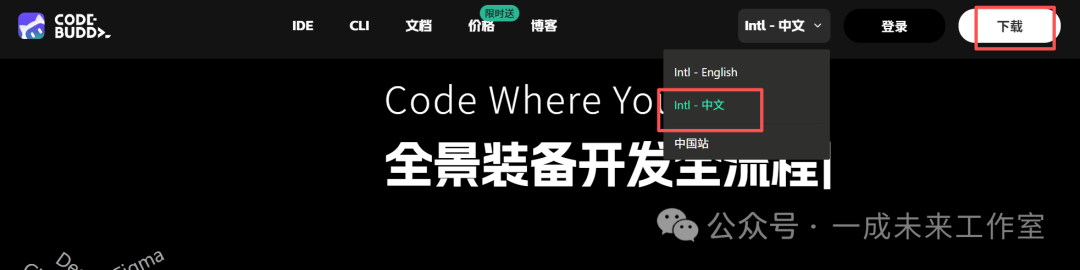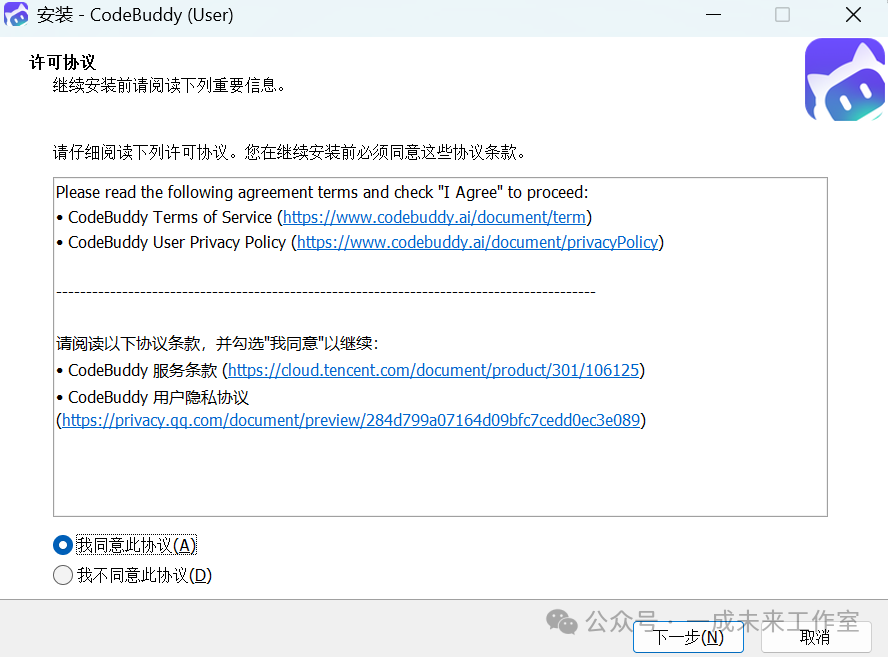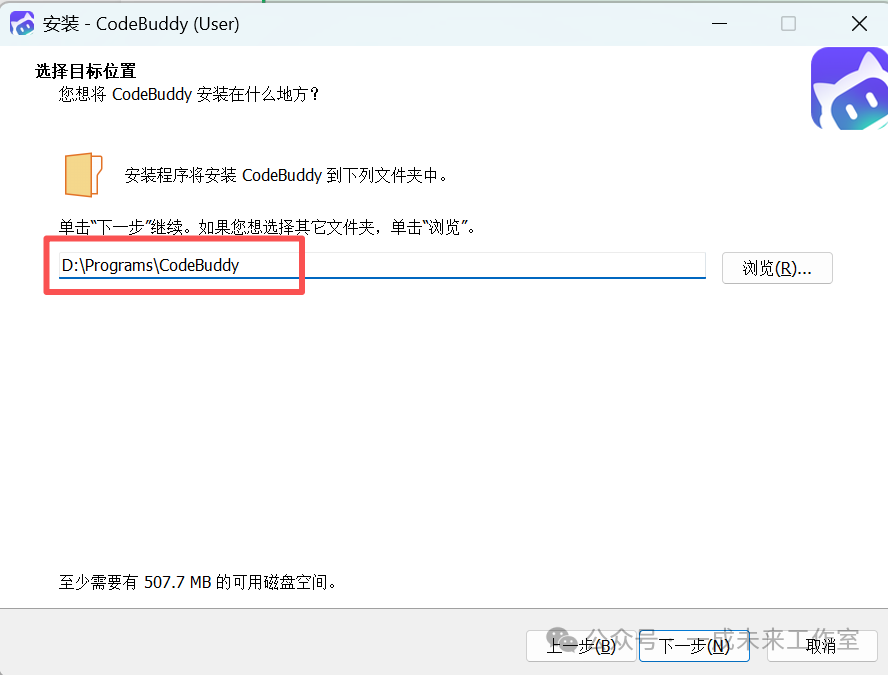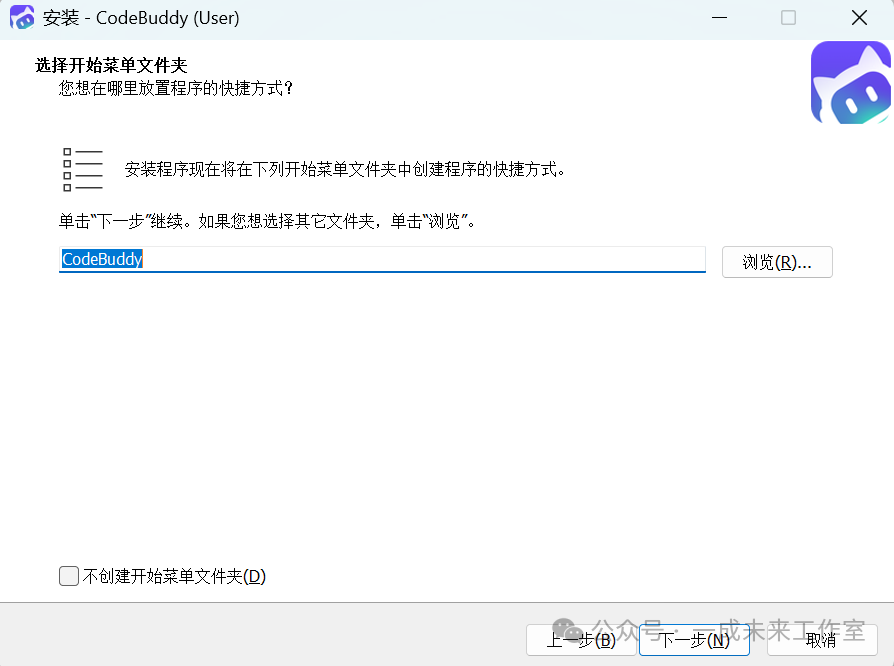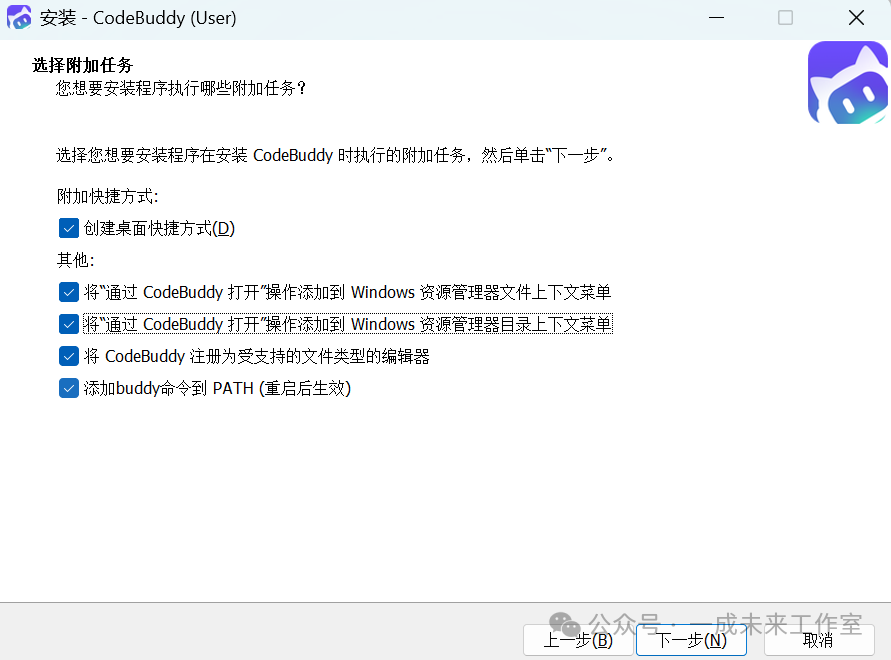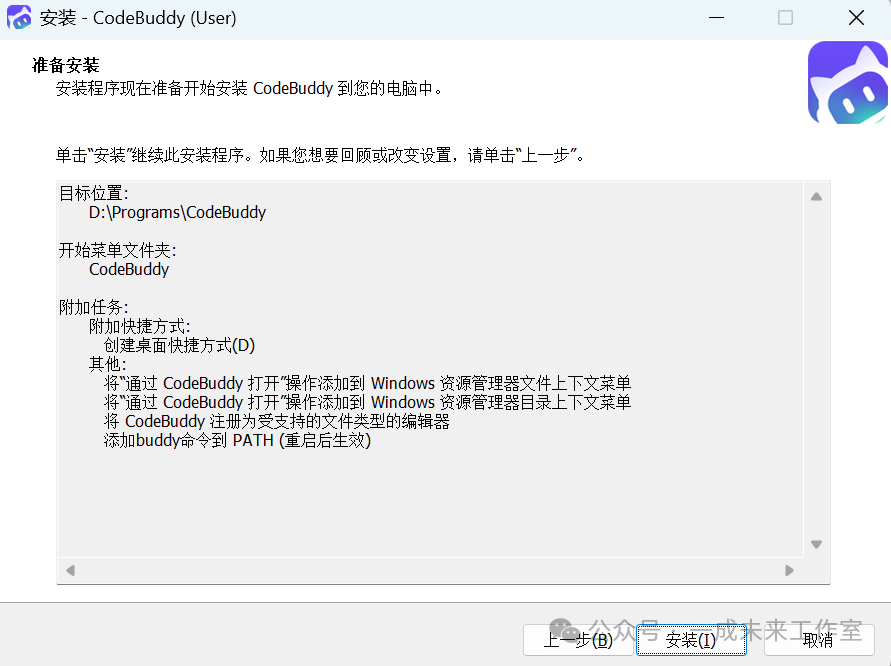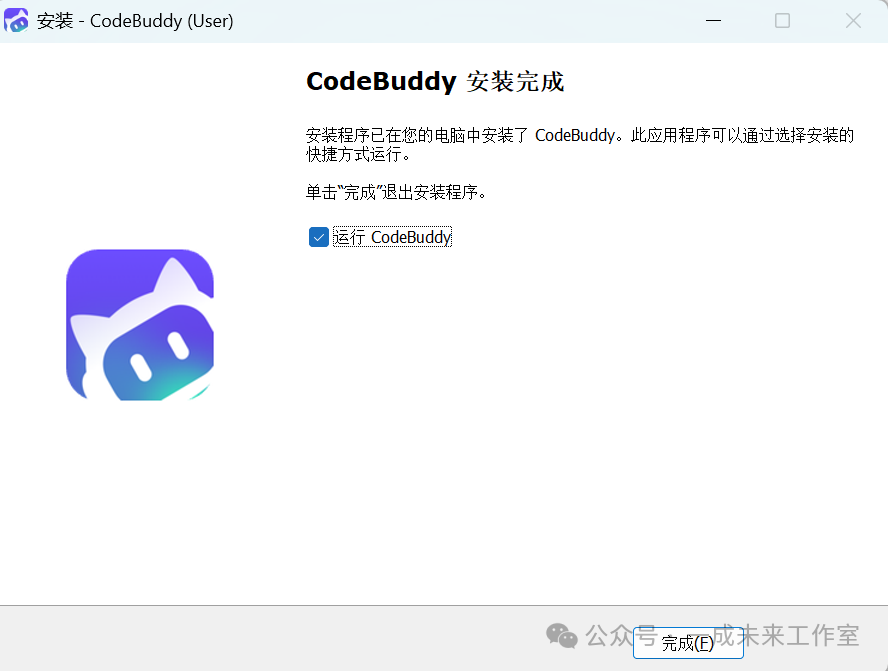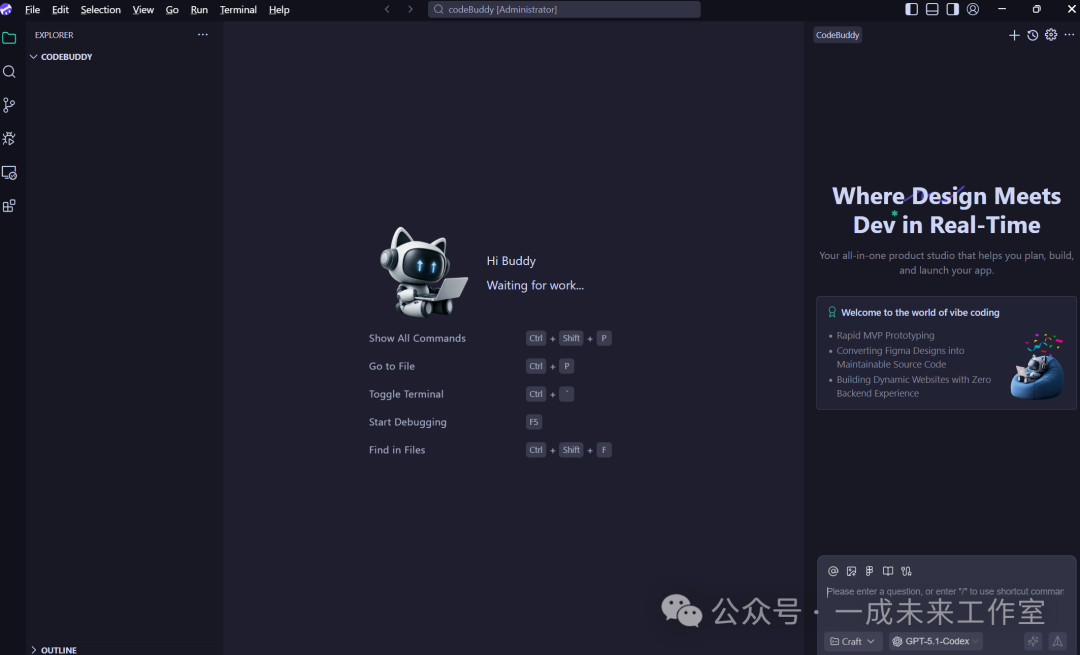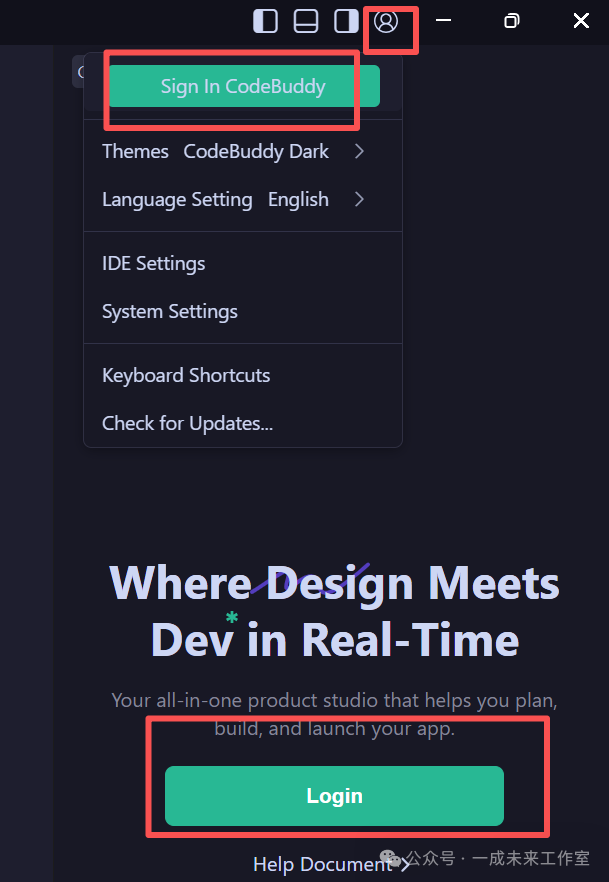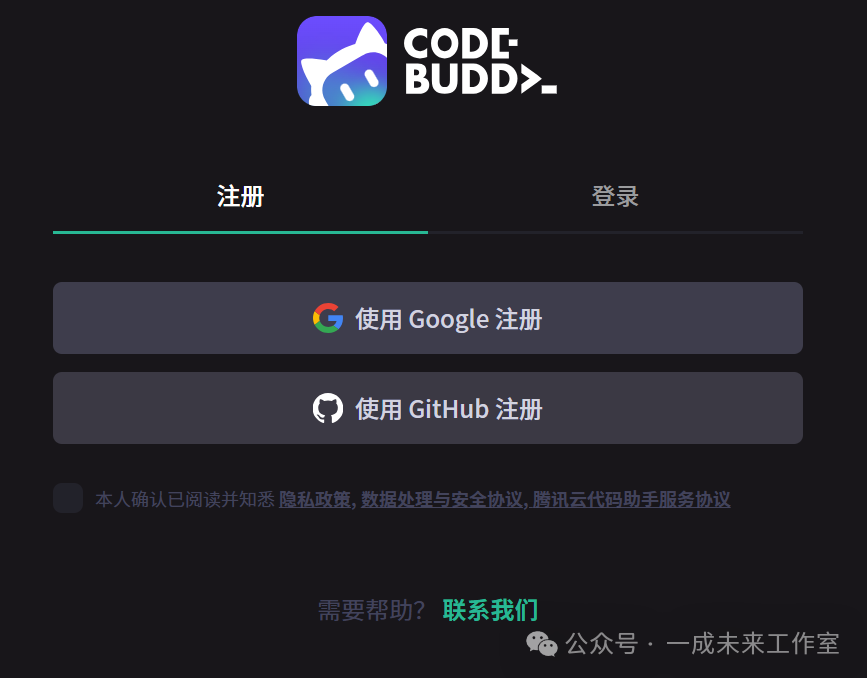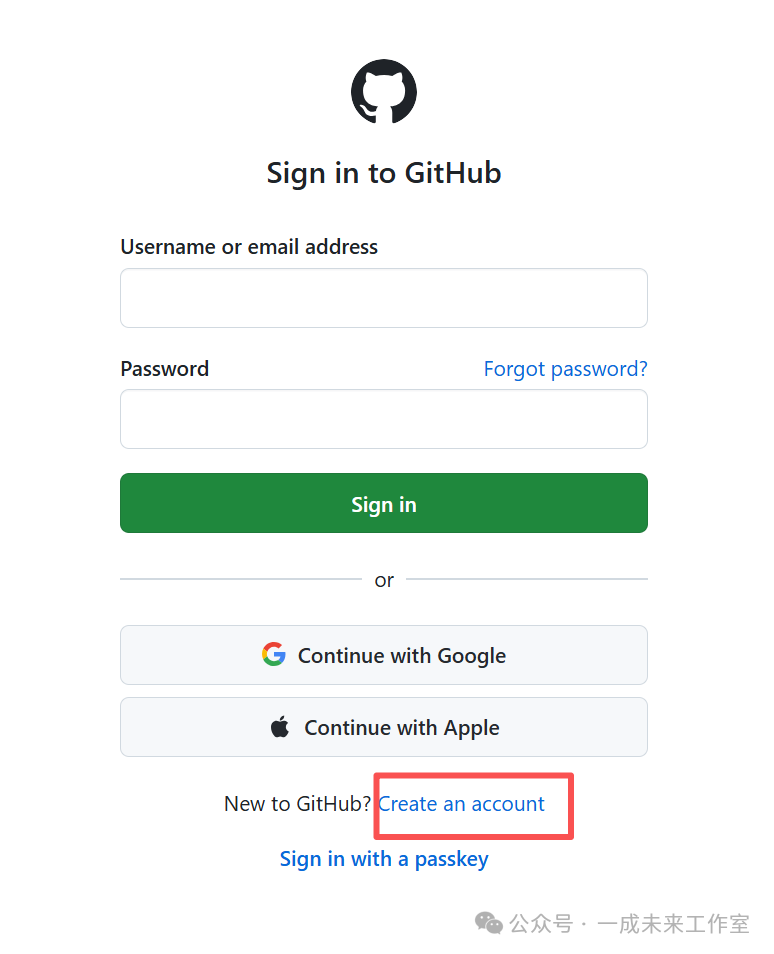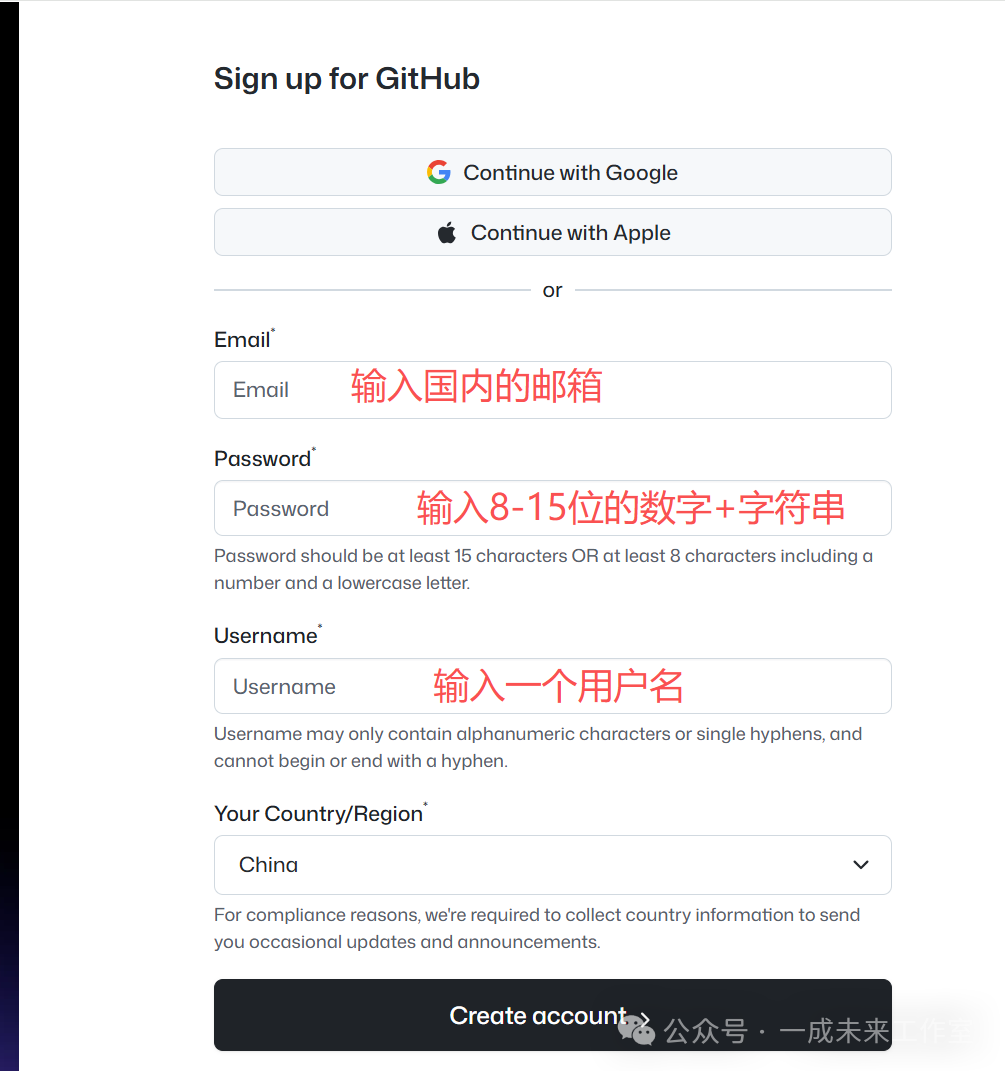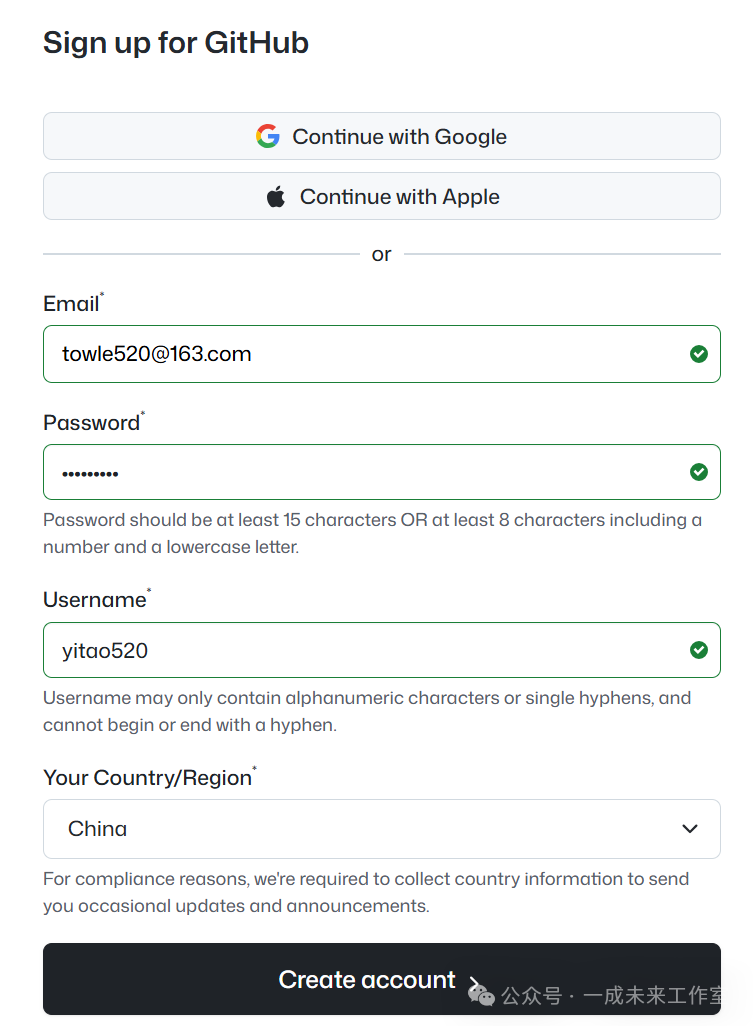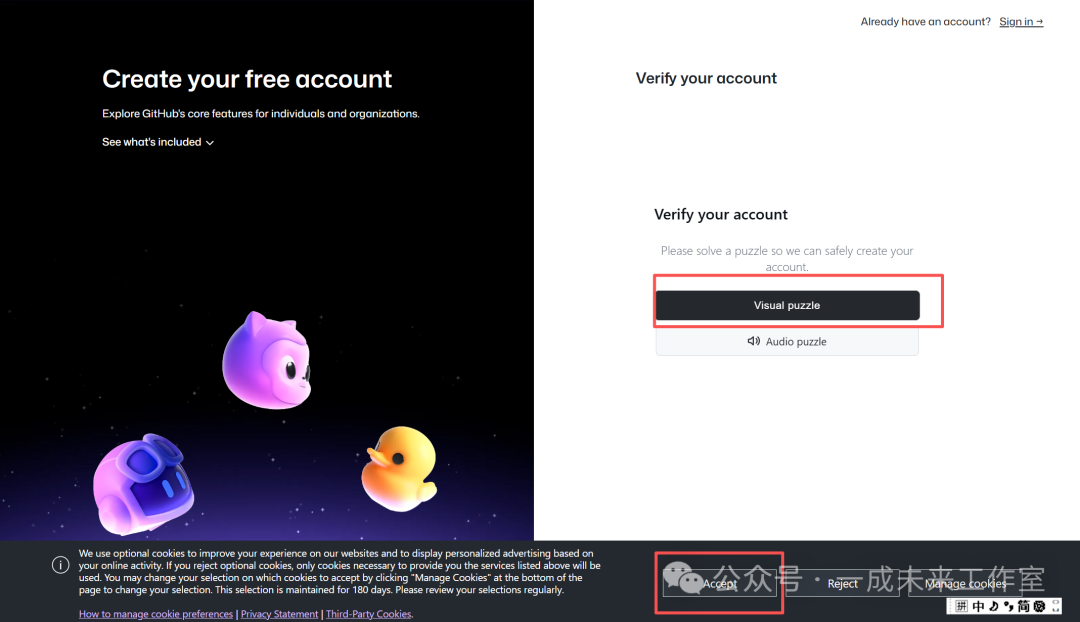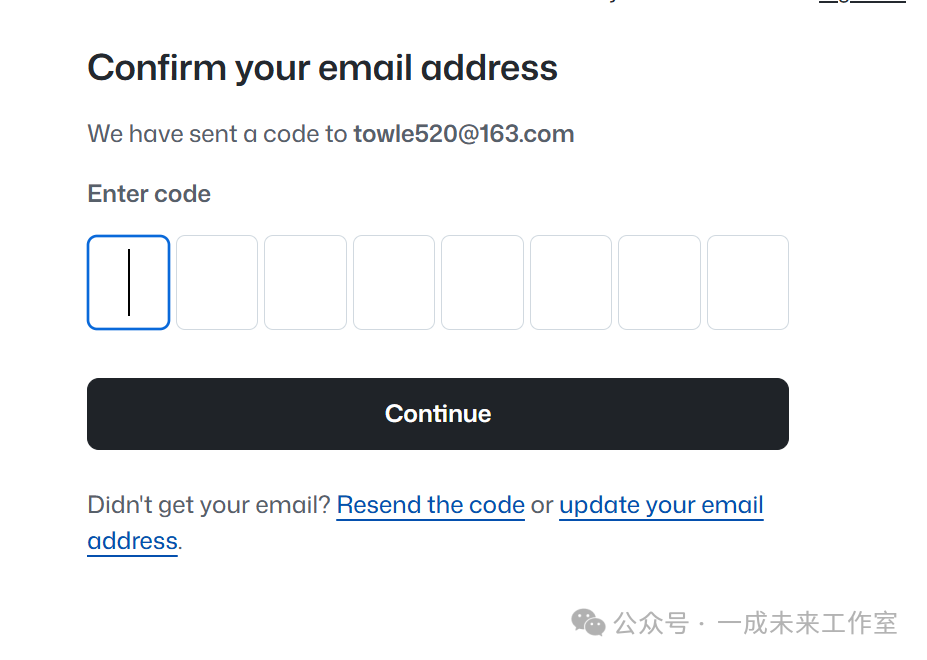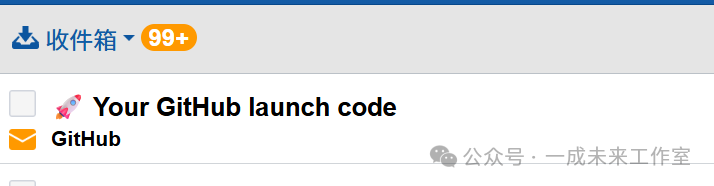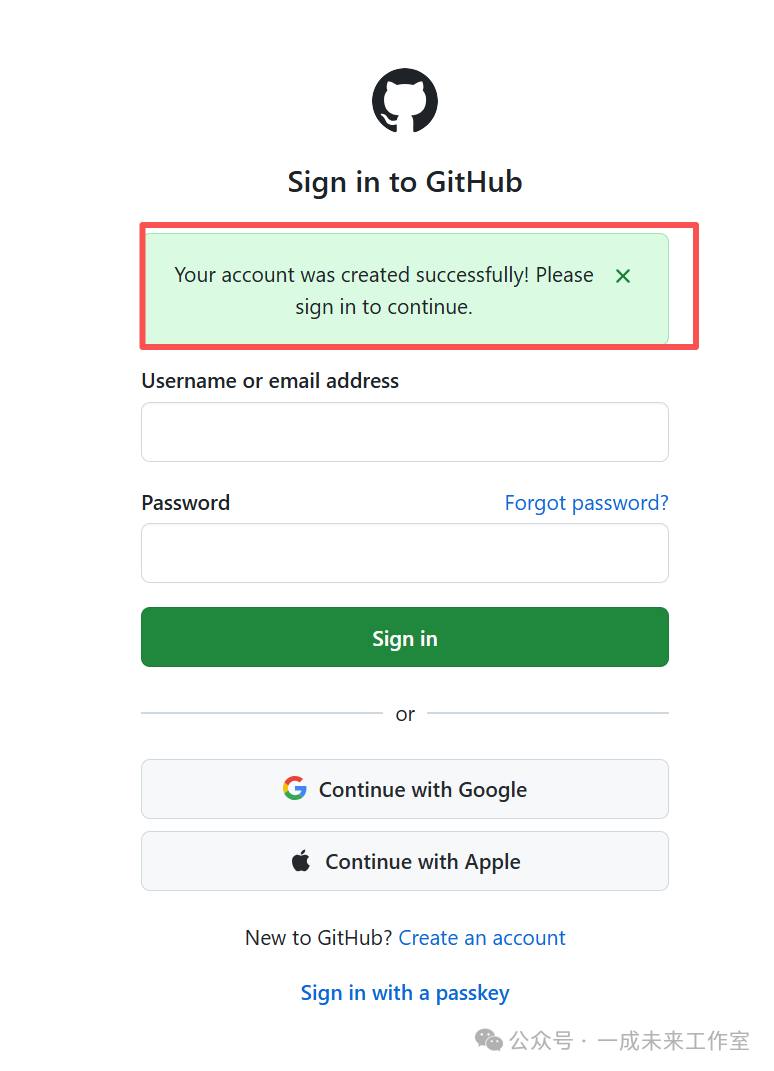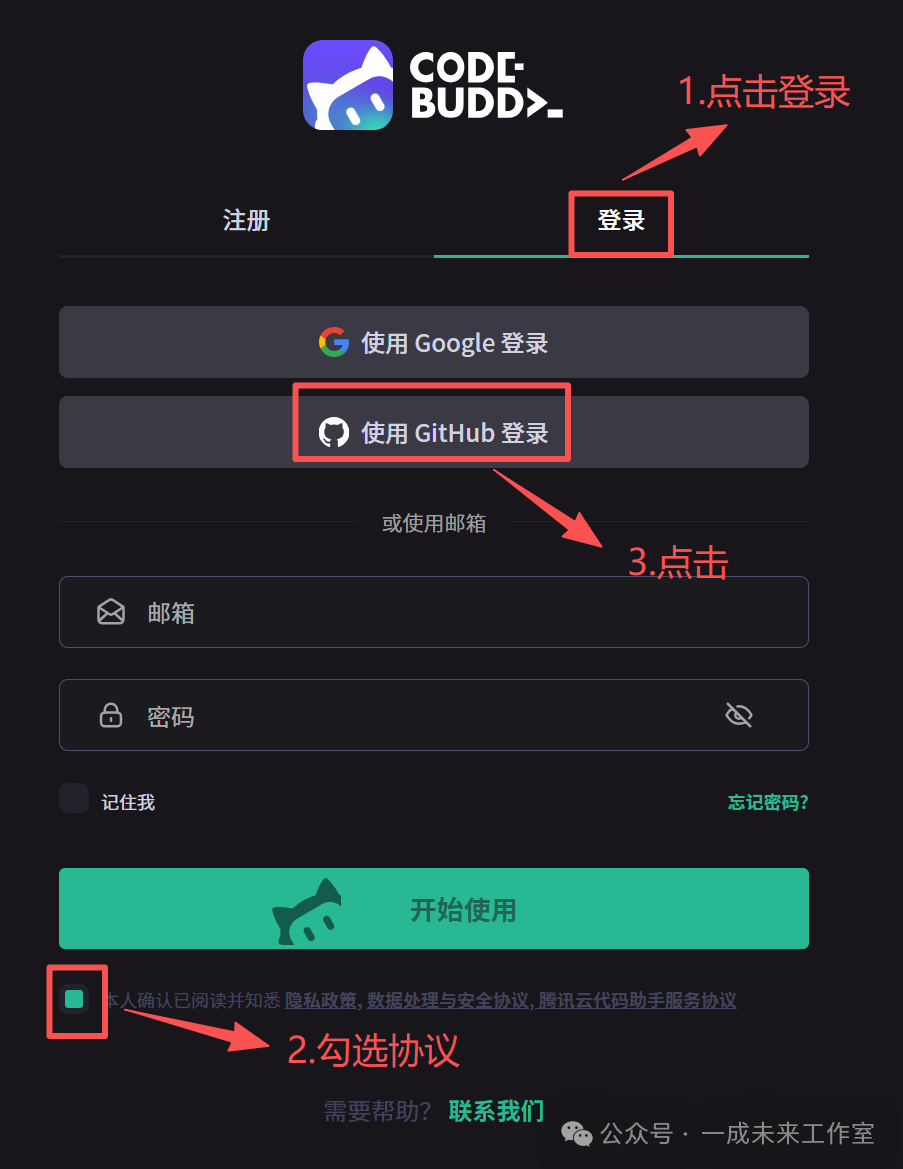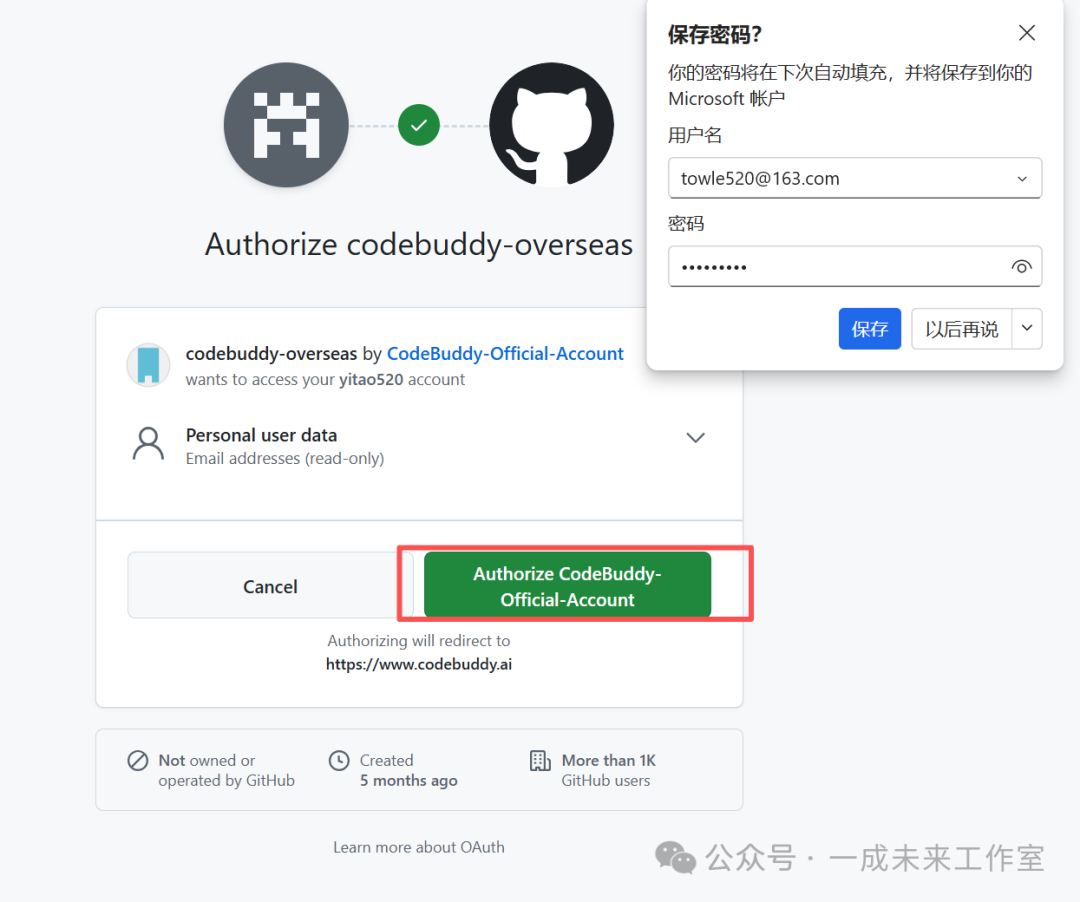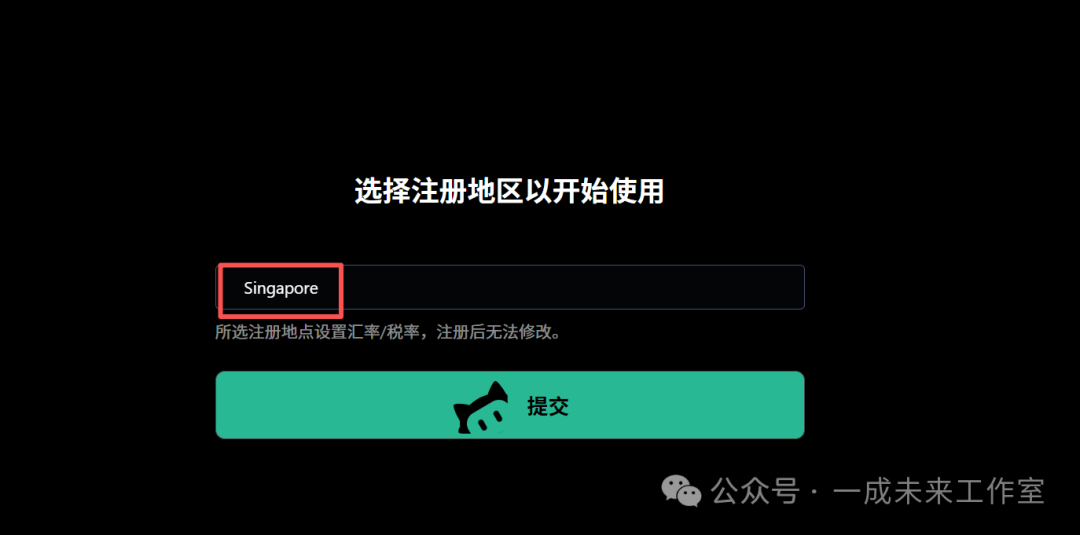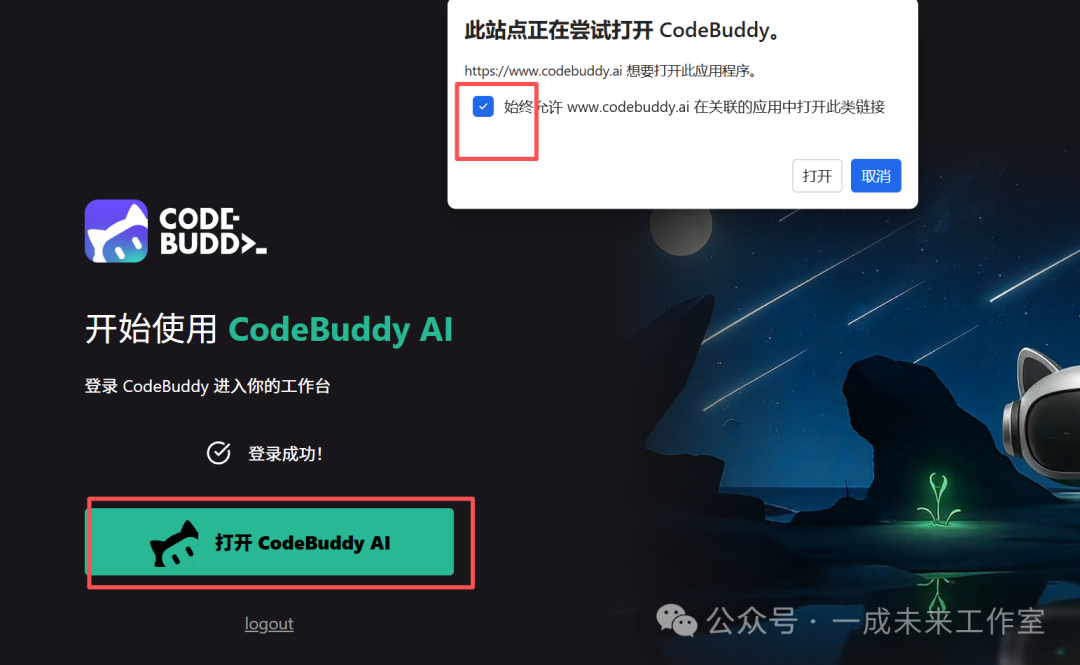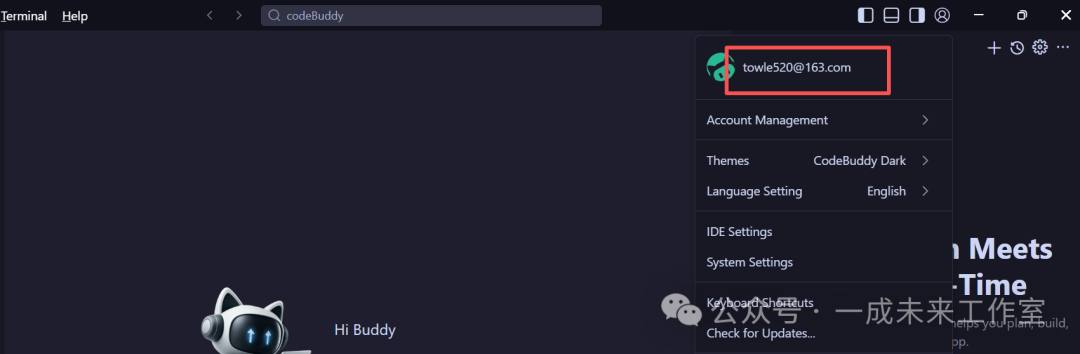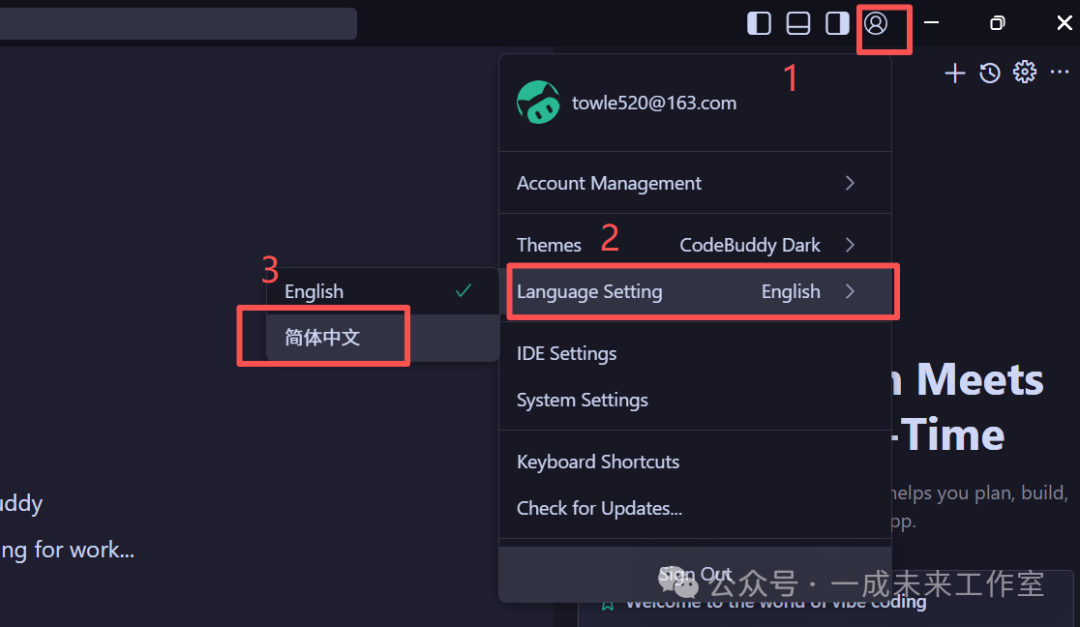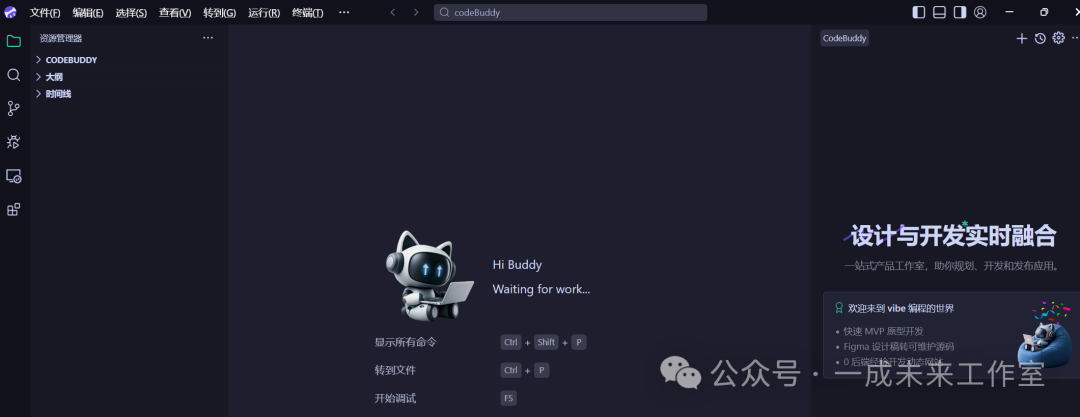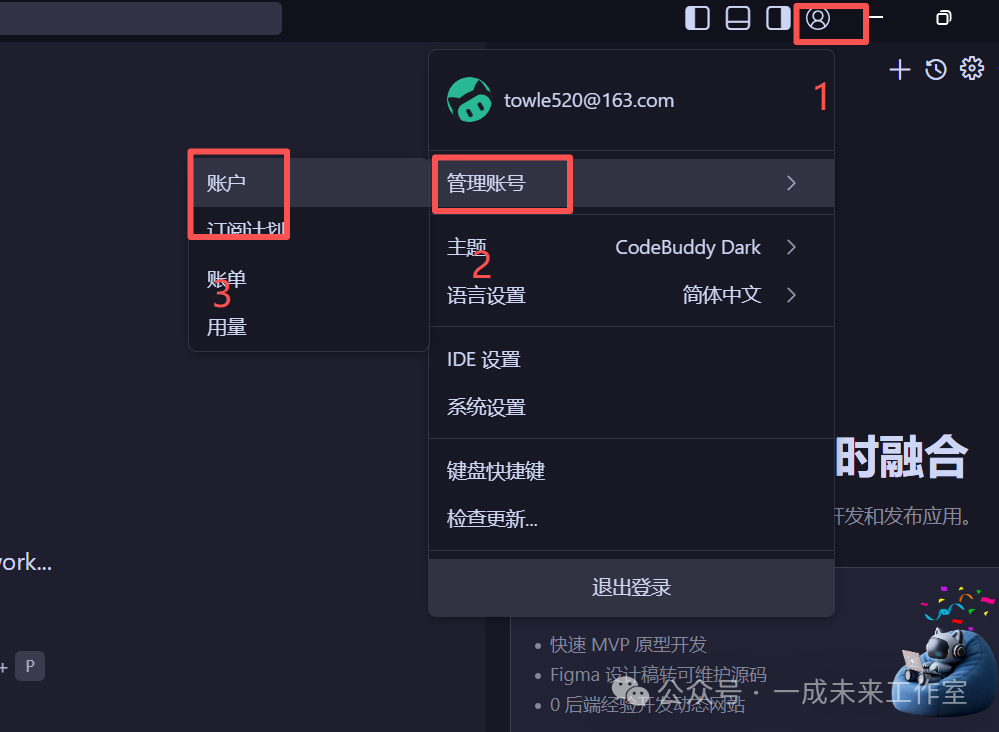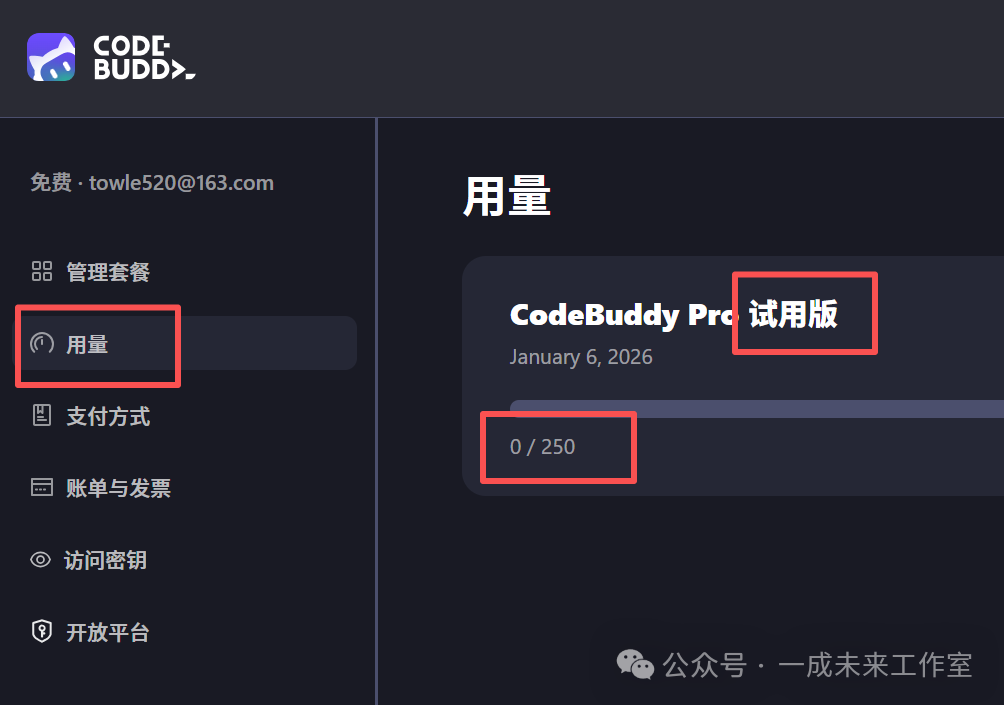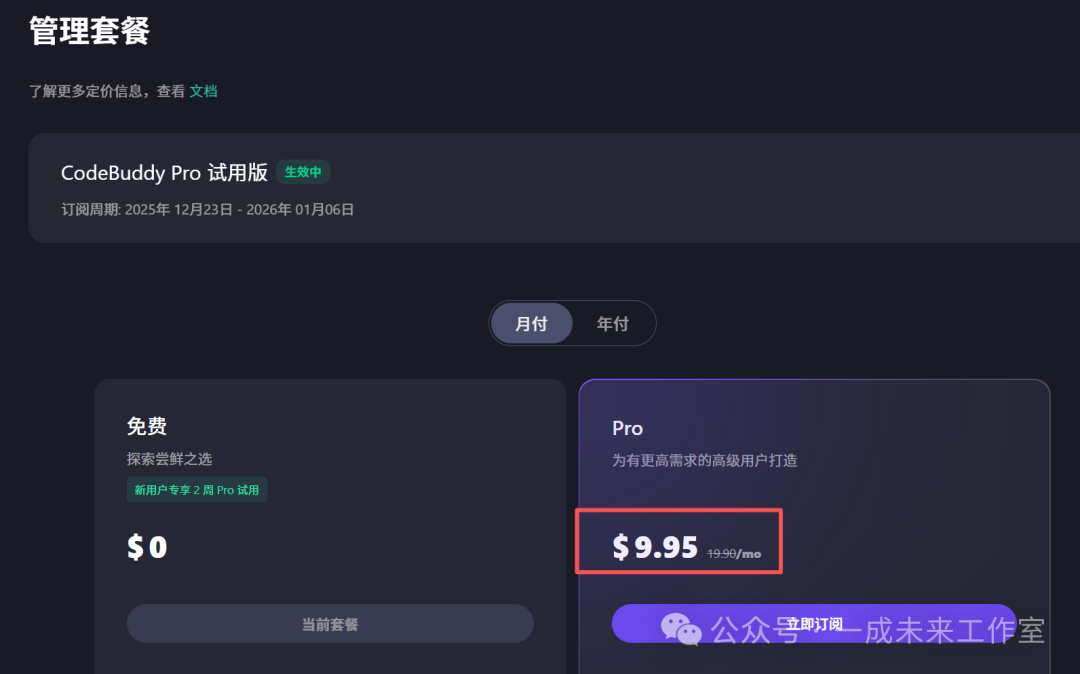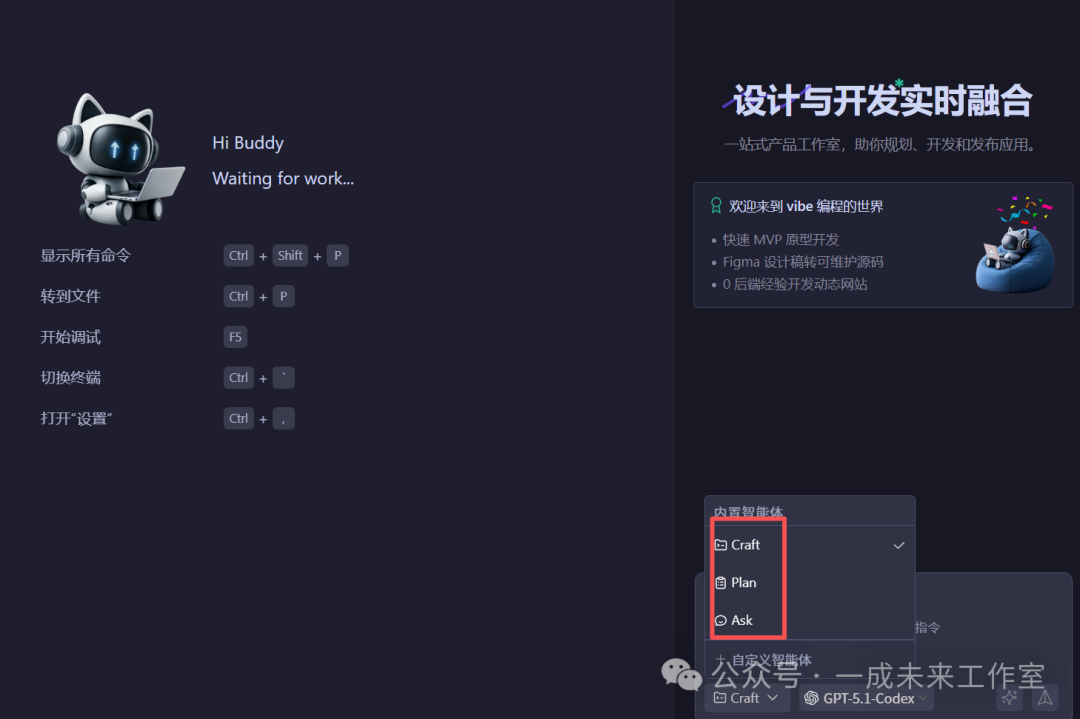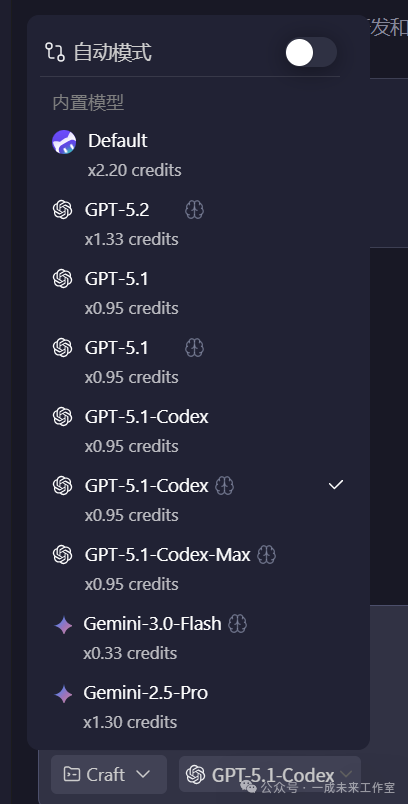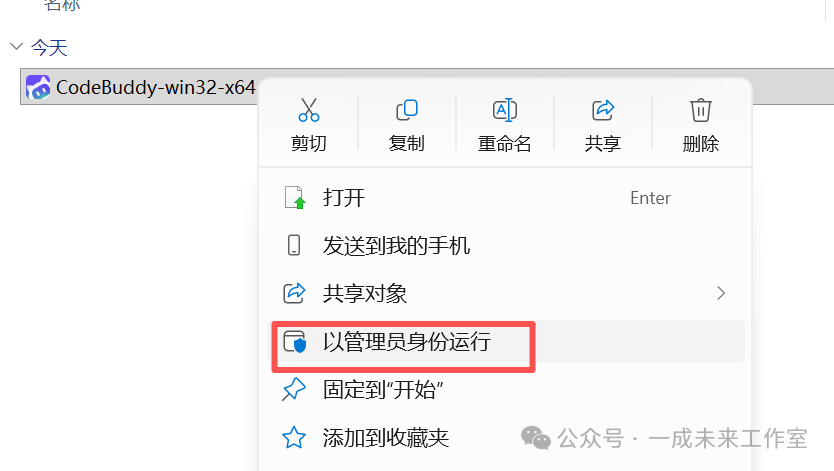
AI战纪 国内如何正常使用GPT5.2和Gemini3.0 作者 飞弧SEO 4 分钟阅读 国内如何正常使用GPT5.2和Gemini3.0已关闭评论 都知道GPT和Gemini是非常好用的大模型, 但大部人找不到正确的使用入口, 这篇文章教大家在国内不用高科技就能使用他们。 一、工具准备 腾讯旗下叫codebuddy的一款工具 下载地址:https://www.codebuddy.ai 到首页后,我们选中国际版的中文站 直接点击“下载”,就会把安装包下载到本地 找到下载路径下的安装包 右键后,“以管理员身份允许” 弹出“你要允许此应用对你的设备进行更改吗” 选择“是”,进入安装页面: 许可协议页面,选择“我同意此协议(A)”,点击“下一步” 进入安装路径选择页面: 如果C盘空间足够,按默认地址安装,点击“下一步” C盘空间不足时,可以选择安装在D盘 进入开始菜单文件夹选择页面: 直接点击“下一步”,进入附加任务选择页: 附加任务都可以勾上,然后点击“下一步” 进入安装说明页面: 点击“安装”,安装完成后,点击“完成” 通过上面的步骤,codeBuddy工具就安装好了 进入到了工具首页: 二、用户注册(最难) 1、用户登录入口 点击右上角的头像,弹出注册按钮 或者直接点击下面的Login按钮,跳转到注册登录页面 现在只提供了两种注册方式:google和github 对于普通用户来说,google肯定是注册不了的 那么怎么注册github呢 github登录地址:https://github.com/login 点击“”,进入注册页面 点击“”进入校验页面: 接受下面的隐私说明 选择第一个:视觉拼图(Visual puzzle) 会出现两个图,把右边图朝的方向和左边图一致 一起有5道题,做完后,就出现邮箱验证页面 进入注册邮箱,找到验证码,录入: 把验证码找到,录入 页面就会提示注册成功,跳转到了登录页面 三、登录codeBuddy 再次回到codeBuddy注册页面,切换到登录 进入gitHub登录页面 使用刚才注册的用户进行登录 点击“Authorize CodeBuddy-Official-Account”, 至于是否需要保存密码到token,看你个人需要。 保存密码后,后期打开网站就能自动登录github了, 地区选择页面,选择“Singapore”新加坡,点击“提交” 到这一步算是登录成功了,点击“打开codeBuddy AI”. 弹出的页面上勾选始终允许,点击“打开” 查看工具的右上角,确认用户已经登录成功 四、使用codeBuddy 1.切换语言为中文 按上图1-2-3,可以切换工具的语言为中文,需要重启工具: 2.积分与充值 按上面1-2-3操作,会进入浏览器账户信息页 我们,看到账户右免费的250积分可以用。 用完后觉得好用,就充值继续用 不好就直接卸载 充值的话是。9.95美元1000积分,只有这一个套餐 大概是75块钱1000积分,不算太贵。 支付也方便,直接微信、支付宝扫码支付即可 记得先把250积分薅完了再充值 要不然这250积分就没了 3.工作方式 1)craft方式:实施模式,你不用做事情,AI帮你执行所有的步骤 2)plan方式:规划模式,帮你从头到尾规划好项目流程, 然后可以调用craft模式开始实施 3)ask方式:有什么技术难点就用ASK,它能给出解决问题的答案。 打个比方:我想吃蛋炒饭 ask模式提问: 什么样的米蛋炒饭最香?蛋炒饭什么时候放鸡蛋? 它能回答这种一个个具体问题。它没办法帮你炒饭 plan模式: 我想吃东北大米炒的、 土鸡蛋、粉的西红柿, 需要甜一些,不放辣椒; 记录这种过程事项,它会参考你的这些数据, 给你做一个完整的蛋炒饭流程出来。 但它也没办法给你直接炒饭 craft模式: 通过ASK模式和plan模式, 你把蛋炒饭的细节和流程都做好了, 你可以和它说,帮我按设置的流程和注意事项开始蛋炒饭。 最终craft模式才能正真的给你炒饭, ask和plan只能给你建议和答案,炒饭还得自己动手 craft就是不用你动手,它能帮你炒饭。 不知道你们懂了没有 我也还在学习,了解的也只有这么多。 4、模型选择 主要有三种模型,工具自己的Default模型、GPT模型和Gemini模型 我因为要开发应用程序用的是GPT5.1的codex模式 可以每个模型都试一试,选择合适自己的模型 通过上面的步骤,我们在国内就能正常使用GPT和Gemini了,通过codeBuddy如何开发微信小程序我已经写在我另外的文章中,大家可以去查看。