利用Github帮你拿下Google搜索排名
Github其实就是程序员们把代码放在云端,供合作和分享的一个平台,你可以把instagram理解为大家分享图片,Github就是代码届的Instagram.
首先Github上的任何东西只要你设置了Public(公开),它都是可以被搜索引擎索引的,而且是自动索引,不用像我们独立域名那样还要打开Google Search Console去手动提交网址。
然后常见的这种在搜索引擎中出现的Github页面有4种:
1.Github账号的个人主页
2.Github账号下的仓库页面
3.Github账号下的Organization(组织)页面
4.Github Pages页面
其中,前三种,它的网址开头一般都是
https://github.com/ + Github仓库作者名字 + 仓库名字
比如:https://github.com/lllyasviel/FramePack
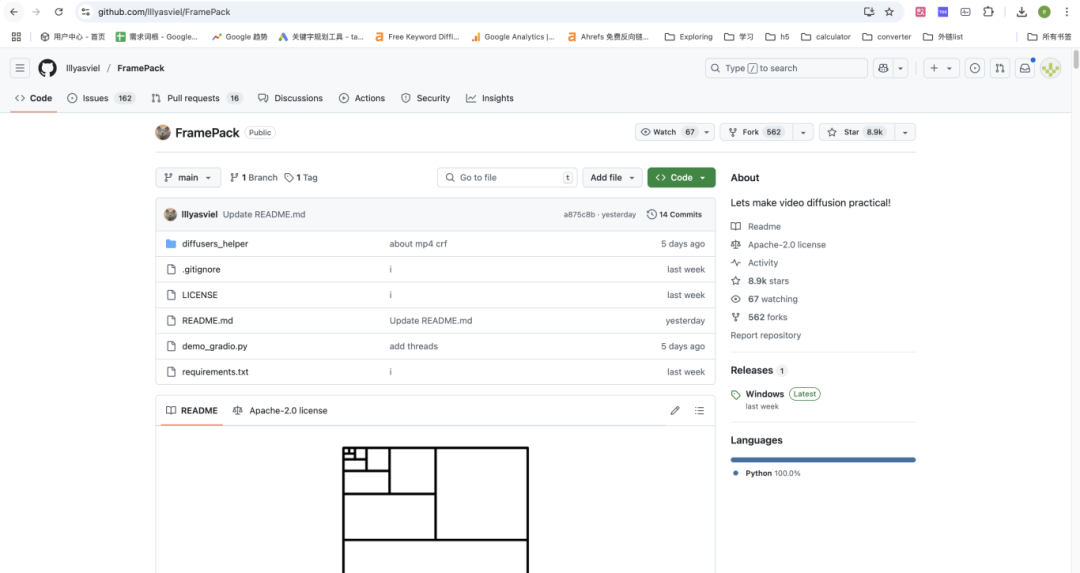
意味着什么呢? 你可以蹭Github这个站点的权重,因为它相当于把你的页面放在Github官网的子文件夹下面,子文件夹的权重的高低是和网站首页域名的权重相关的。
而第4种,Github Pages页面,它是给了一个Github的子域名,结构一般是这样:
https:// + pages名字 + github.io(这是github的子域名) + ……
比如:https://lllyasviel.github.io/frame_pack_gitpage/
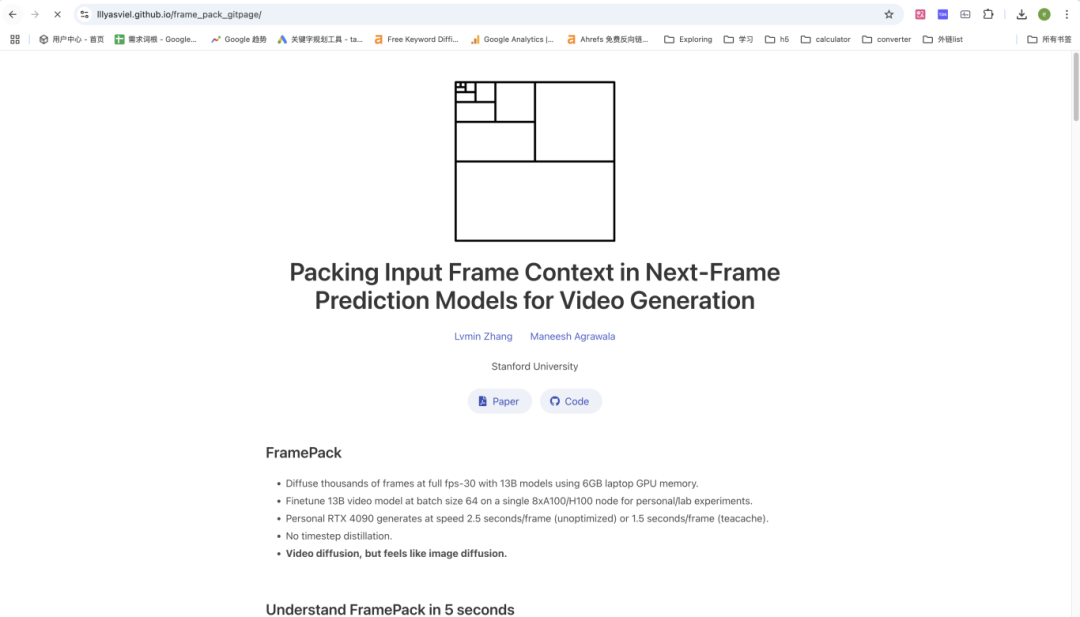
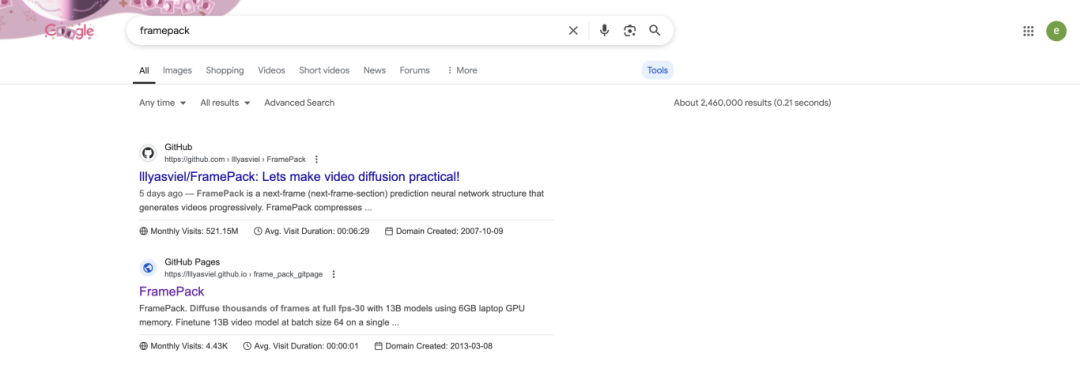
这种效果会不如前面3种直接放在Github.com这个顶级域名下面,但依然见效,可以从第一张图片看到这个Github Pages页面直接排到搜索引擎结果第二名了。
1.Github账号的个人主页
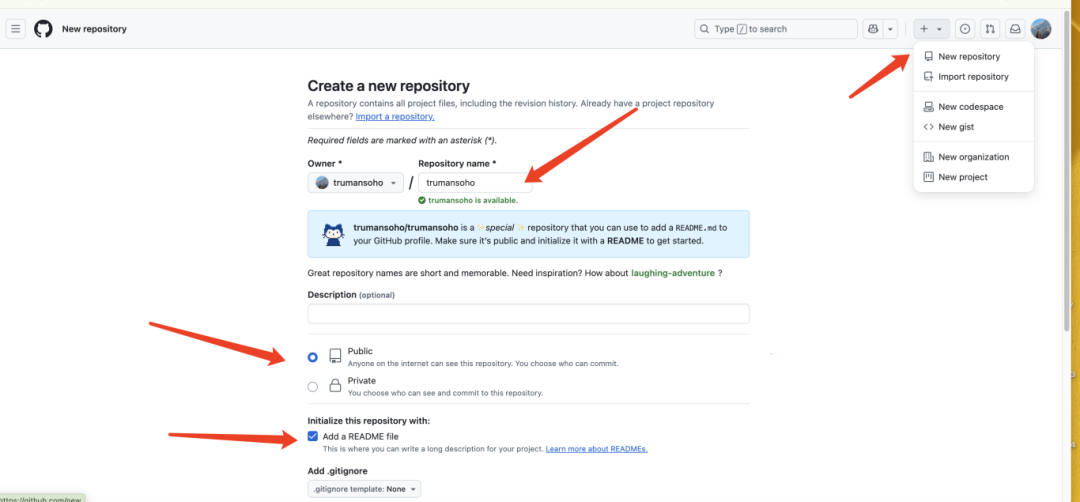
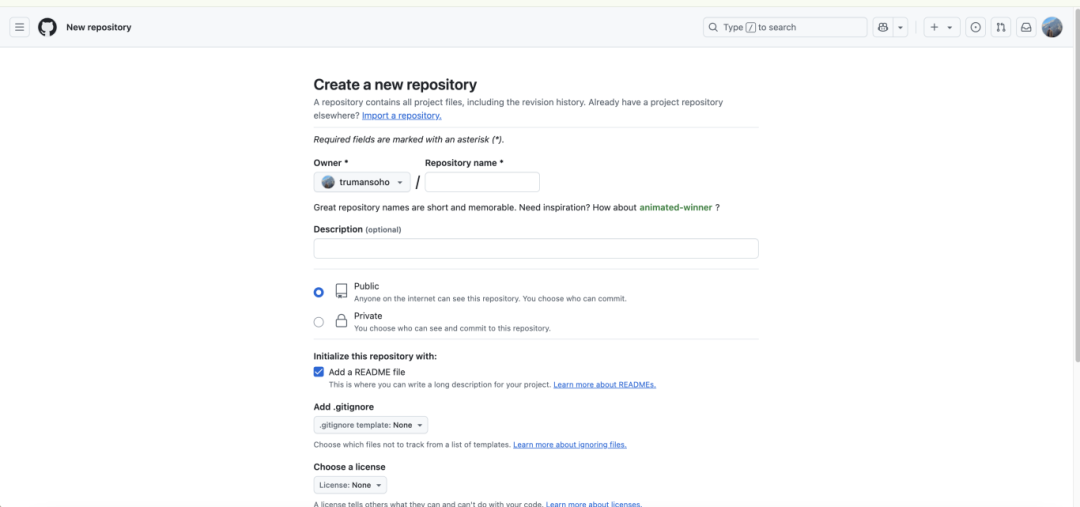
首先在Github上注册一个账号,注册好账号后点击右上角的Create New Respository
然后它会要求你填写仓库的名字,这里就直接填你Github的用户名,像我图片中一样。然后选择Public,底下Add Readme.file选项钩上
注意:仓库名字必须和你Github用户名一致,不然会无效创建,最终不会显示在你的个人主页。
如果你是想起到搜索引擎排名的效果,建议你创建账号的时候用户名就是你的SEO关键词,这样未来你个人简介页面的SEO title那些就是你的关键词。
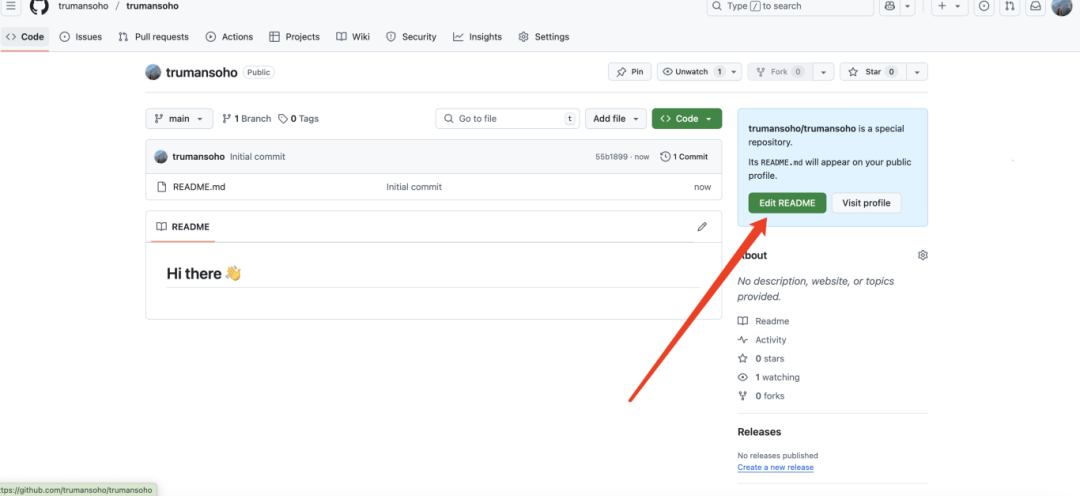
你可以直接写,然后让gpt帮你转成markdown格式就好了,我经常这么做。
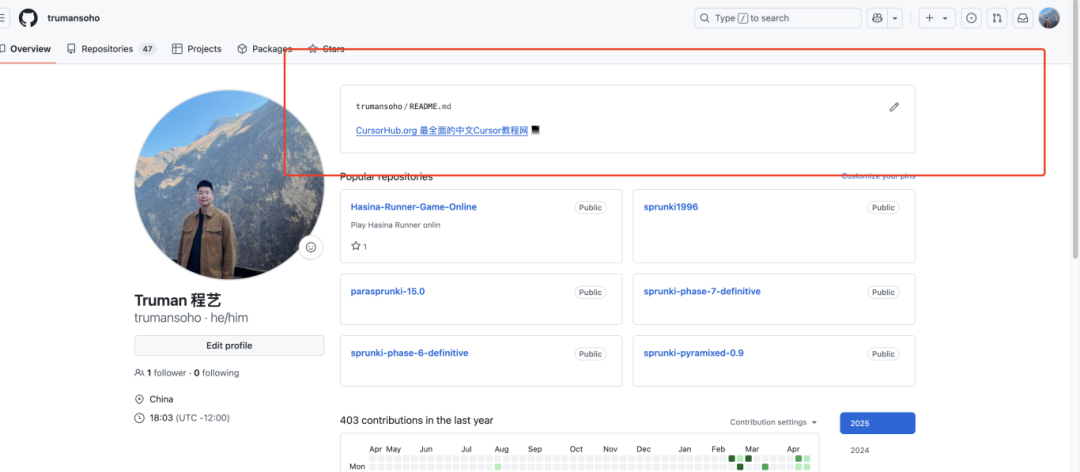
最后效果是这样的,点开你的个人主页,能够看到你放的链接和信息。
同样也是设置Public,勾选Readme.file文件,然后跟方法1的步骤一样,在README.file 文件里面放你的链接和关键词内容什么的就可以正常被搜索引擎索引到了。
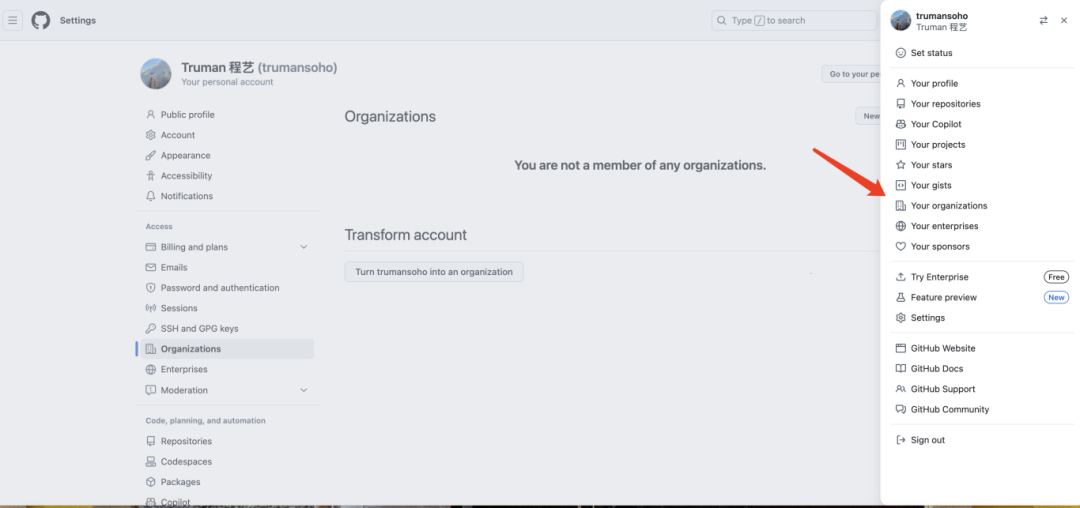
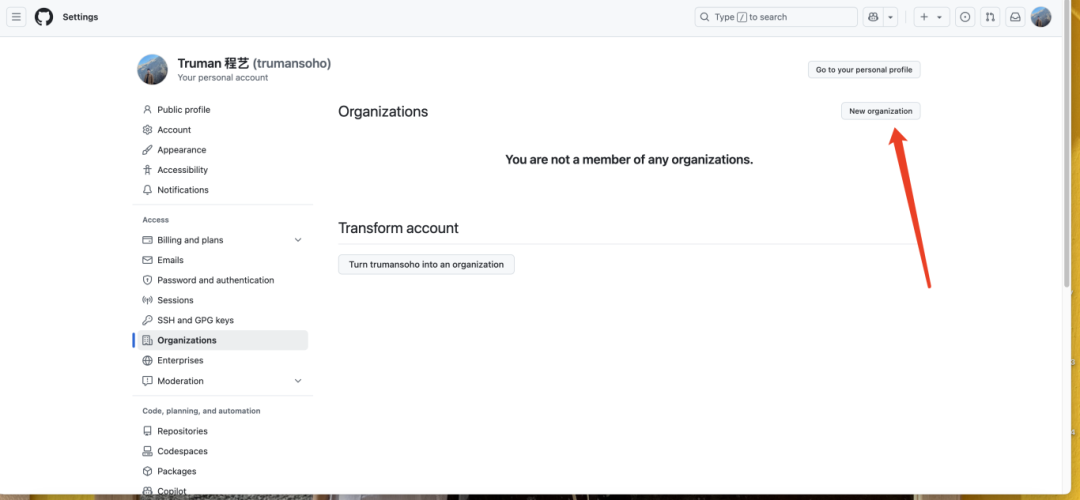
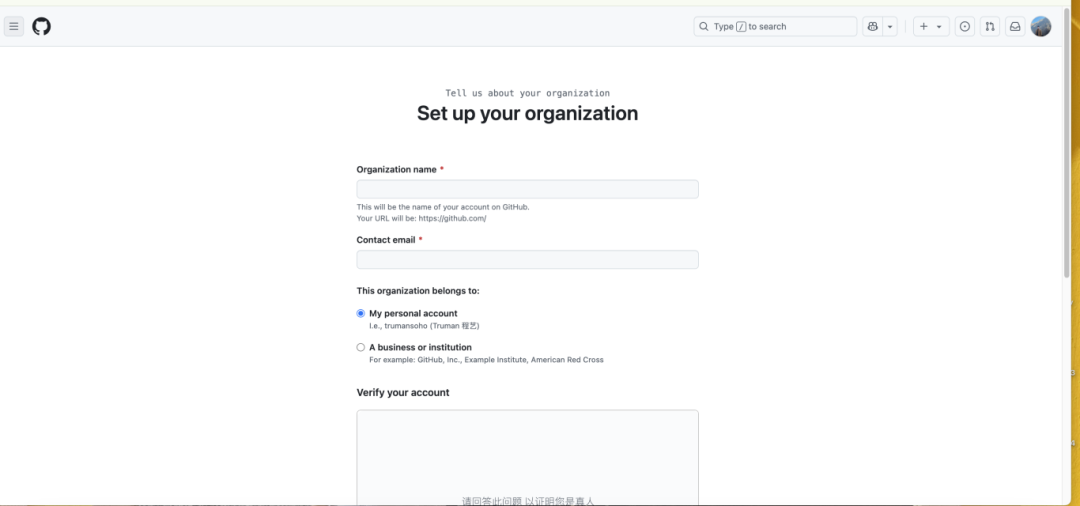
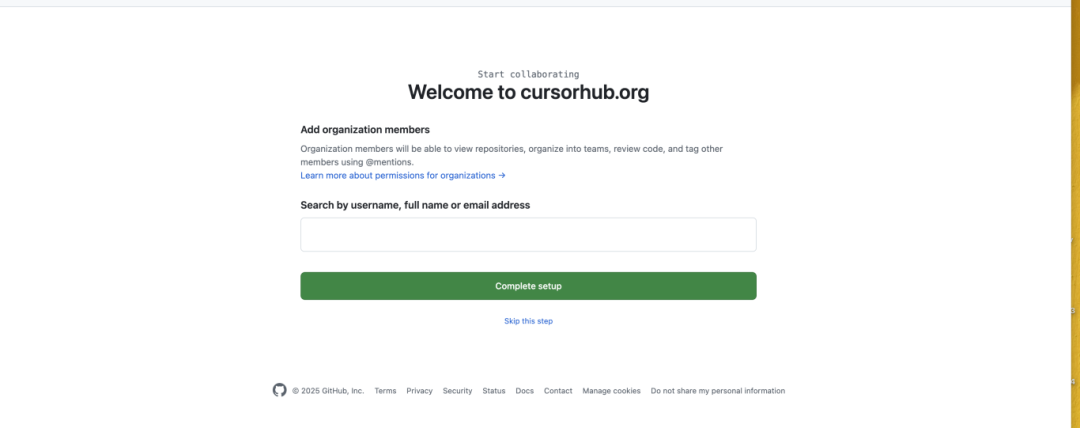
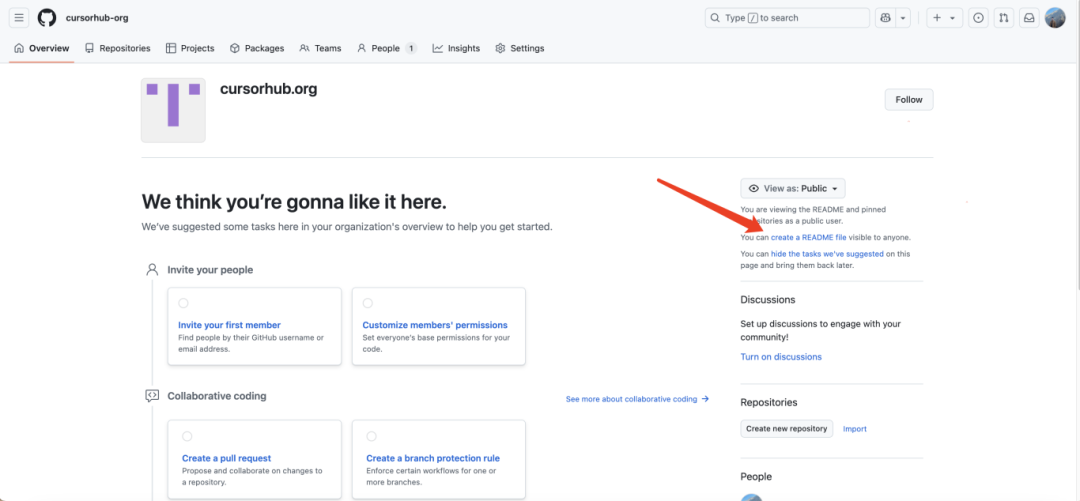
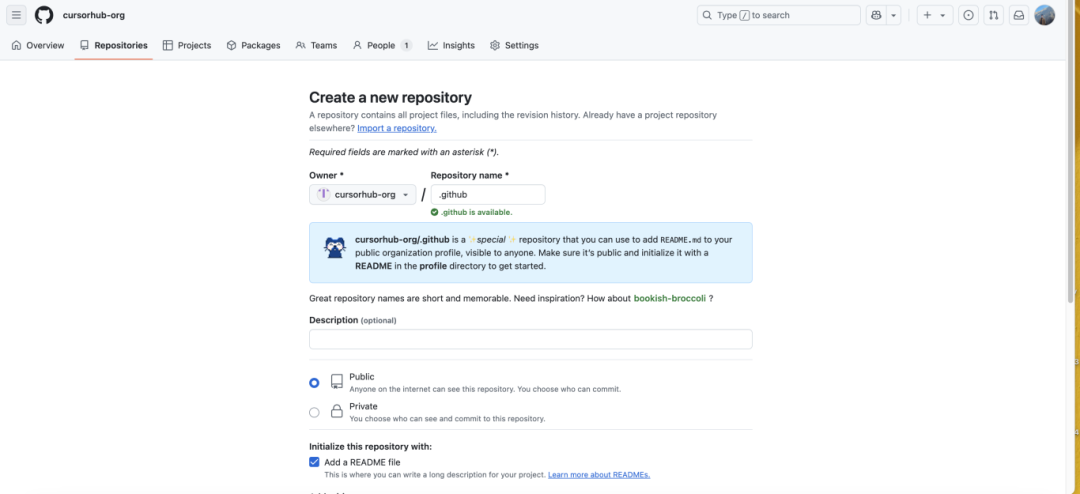
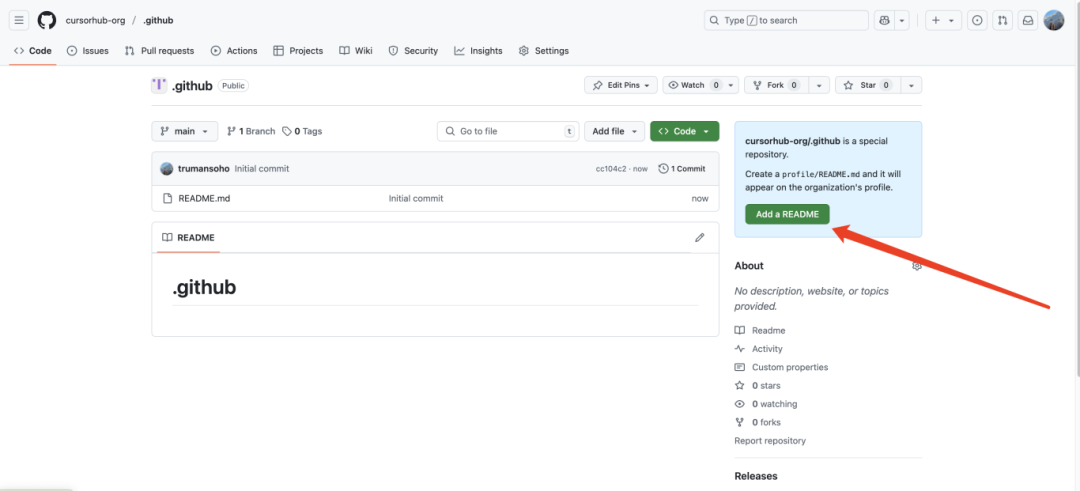
其实实际下来,这个会是最花时间,也是效果最差的一种,所以我们今天先不讲这个。前面3种方法大家可以交替着用,都是很有效的方式