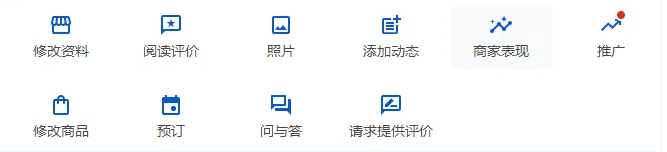
如何创建Google Business Profile

你有没有想过,当你在跟你的客户讲你是一个多么大的品牌的时候,客户去谷歌上搜索你的品牌,结果连你的商家信息卡片都没有,那会不会引起信任危机。
在2025年的搜索格局中,一个优化良好的GBP,不仅仅是你的“线上门面”,更是你的“免费获客渠道”,甚至直接影响你在谷歌AI Overviews中被推荐的几率!它能让潜在客户在距离你最近、意向最强烈的时刻,直接找到你、联系你、甚至来店里消费。
什么? 你听说中国的商家怎么也注册不成功?
别担心!今天,凯文老师手把手教你,从零开始,一步步创建并初步优化你的Google Business Profile。这绝对是一份零基础也能上手、看完就能实操的超级指南!废话不多说,我们直接上干货!
一、什么是Google Business Profile
Google Business Profile 是一项 完全免费的商家档案服务,帮助企业在 Google 搜索结果页和 Google 地图上展示官方信息、评价与最新动态等。

创建流程(使用Chrom浏览器)
1. 登录Google账户,建议使用公司邮箱
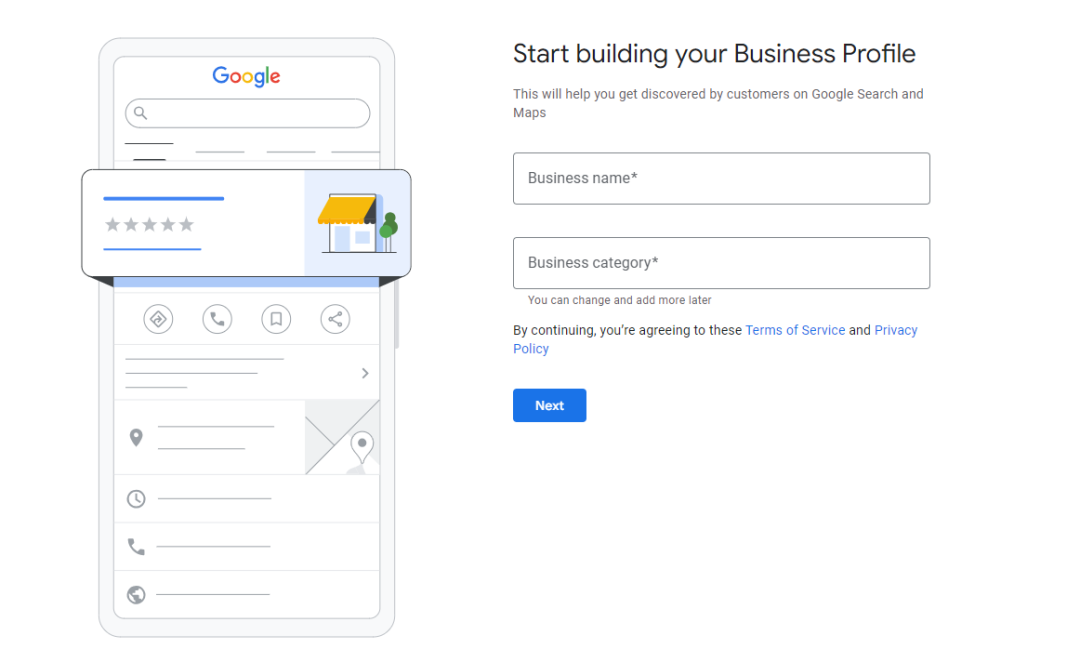
2. 点击Get Started开始创建
-
输入企业名称:
-
选择主营类别:
- 是否想添加客户可以访问的地点选择“No”
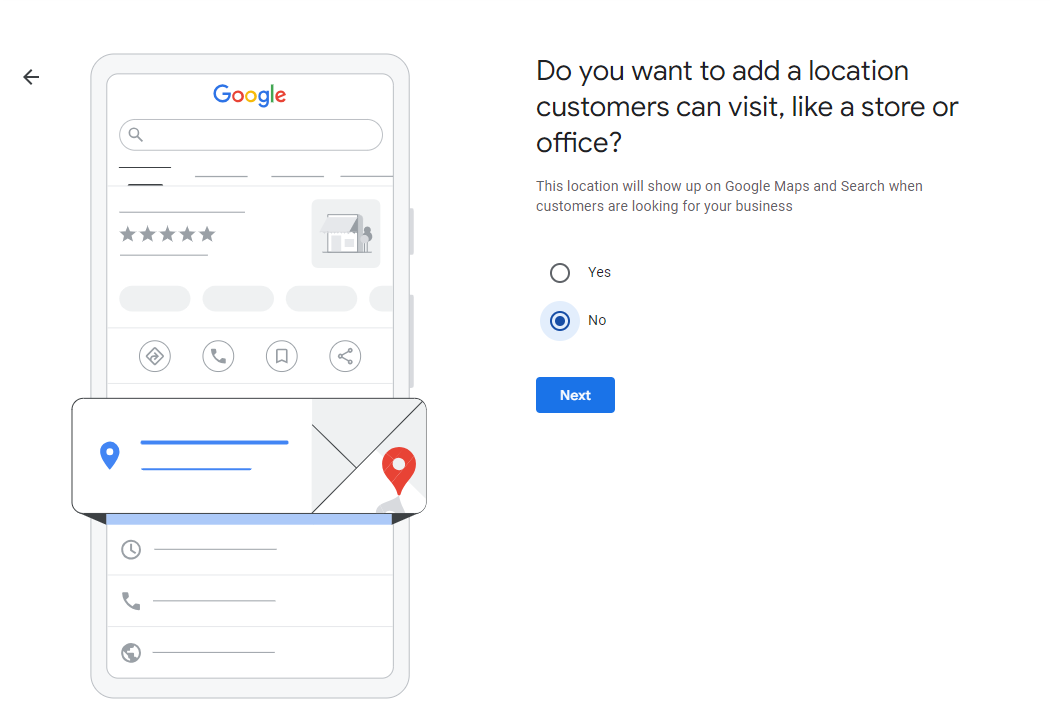
-
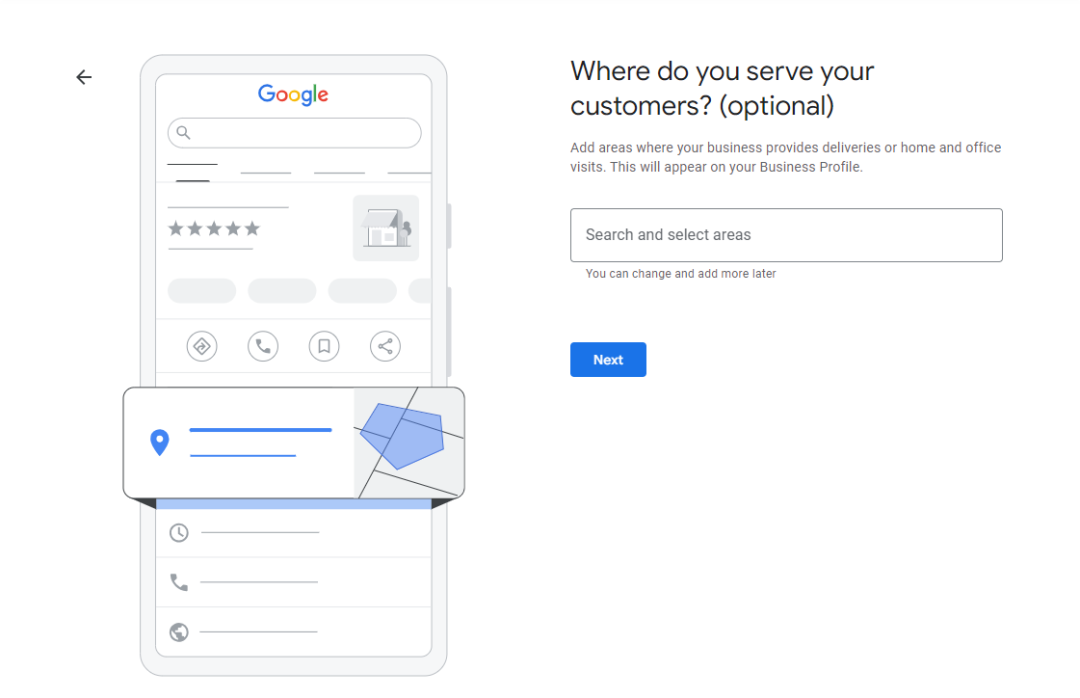
添加可服务的国家:可以先跳过或者先填写一个国家(后续通过审核后进行补充时填写,最多可以填20个)
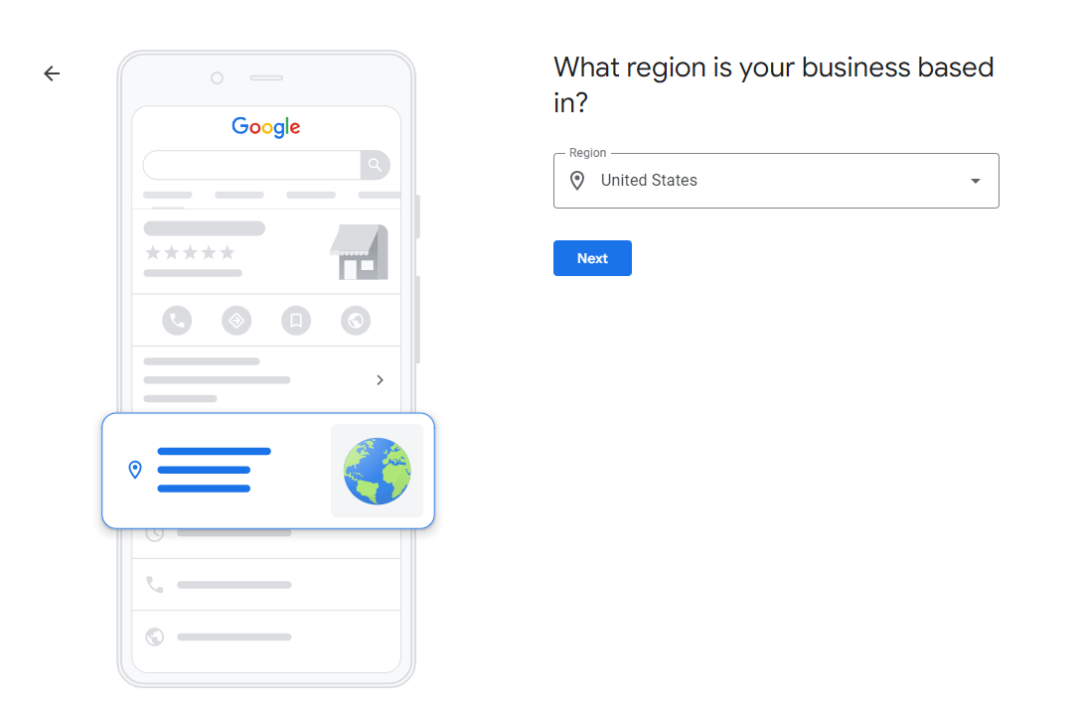
- 设置业务位于哪里:这一步我们可以先选香港(选择中国会出现 由于我们必须遵守的国际制裁,我们无法接受来自该地区的业务。这样的提示),后续可以更改回中国
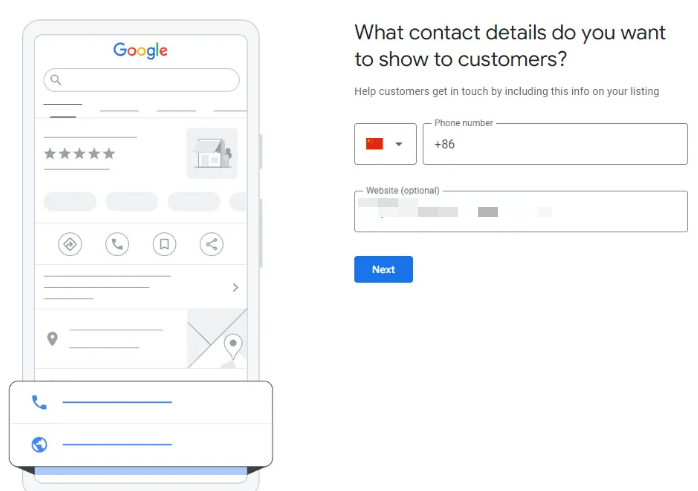
- 添加一个联系方式:选择中国+86的区号,填写WhatsApp的号码
- 添加网站的网址:添加网站首页的URL
- 点击下一步后,后续的设置都可以暂时先跳过,最后点击Continue完成.
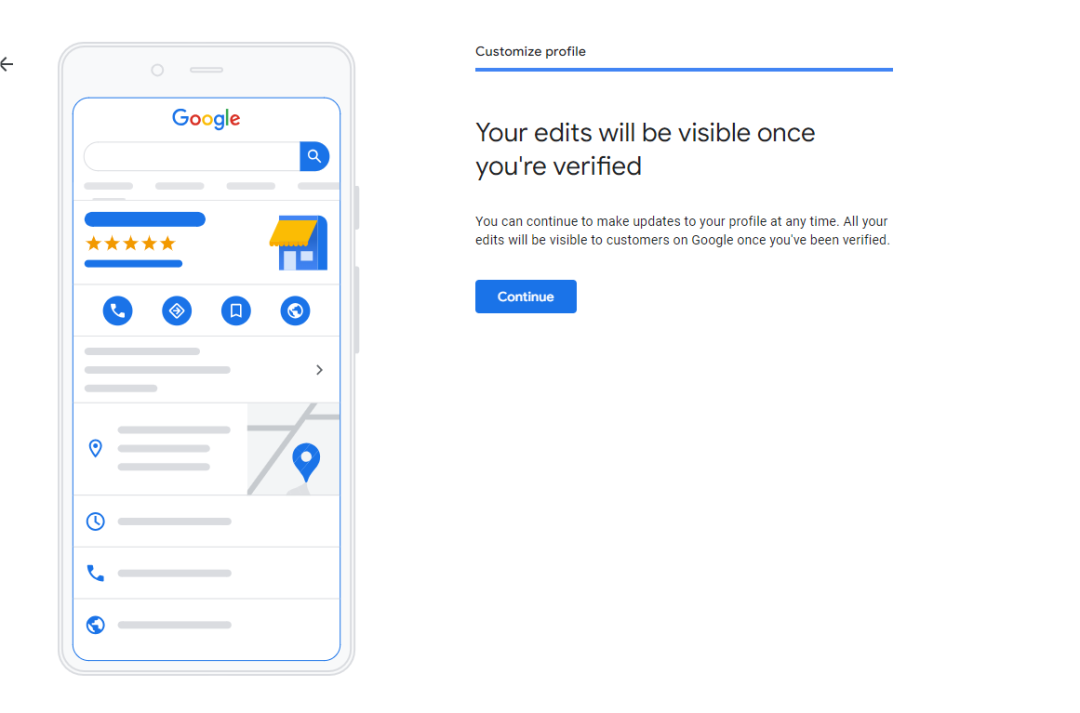
3. 验证商家信息
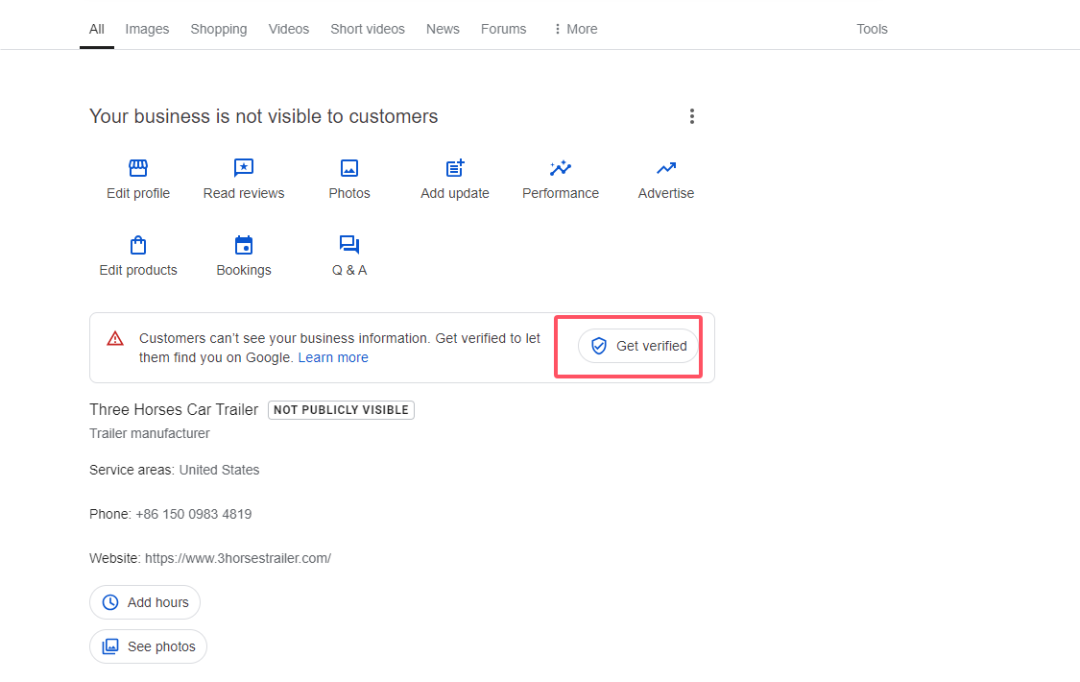
- 点击Continue后会跳转到Google搜索结果页面,会显示“Your business is not visible to customers”,点击Get verified进行验证,这一步我们就可以更改国家为中国。
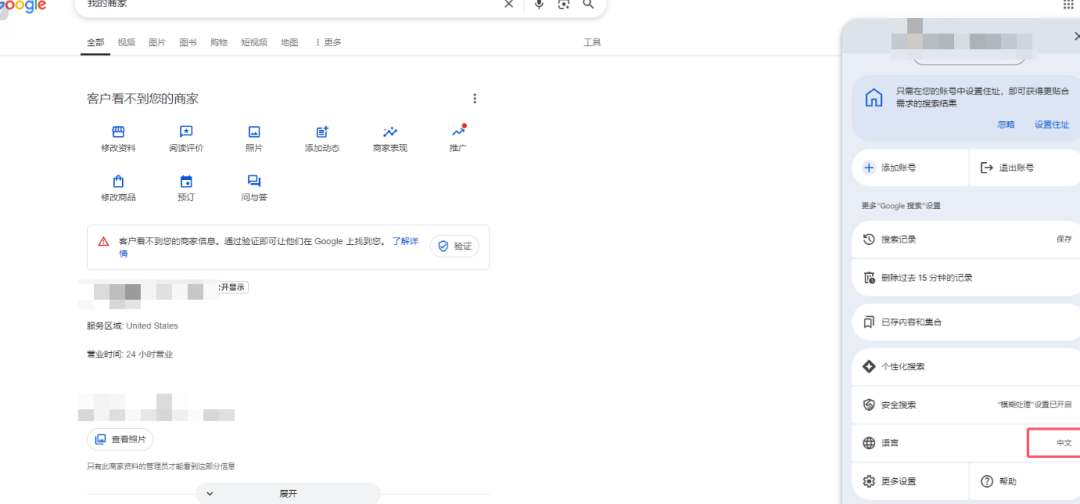
- 注意:如果是英文界面,要更改为中文,否则无法填写中国的地址
(修改成中文后,需要把浏览器完全关掉,再打开,搜索“我的商家“,即可继续验证)
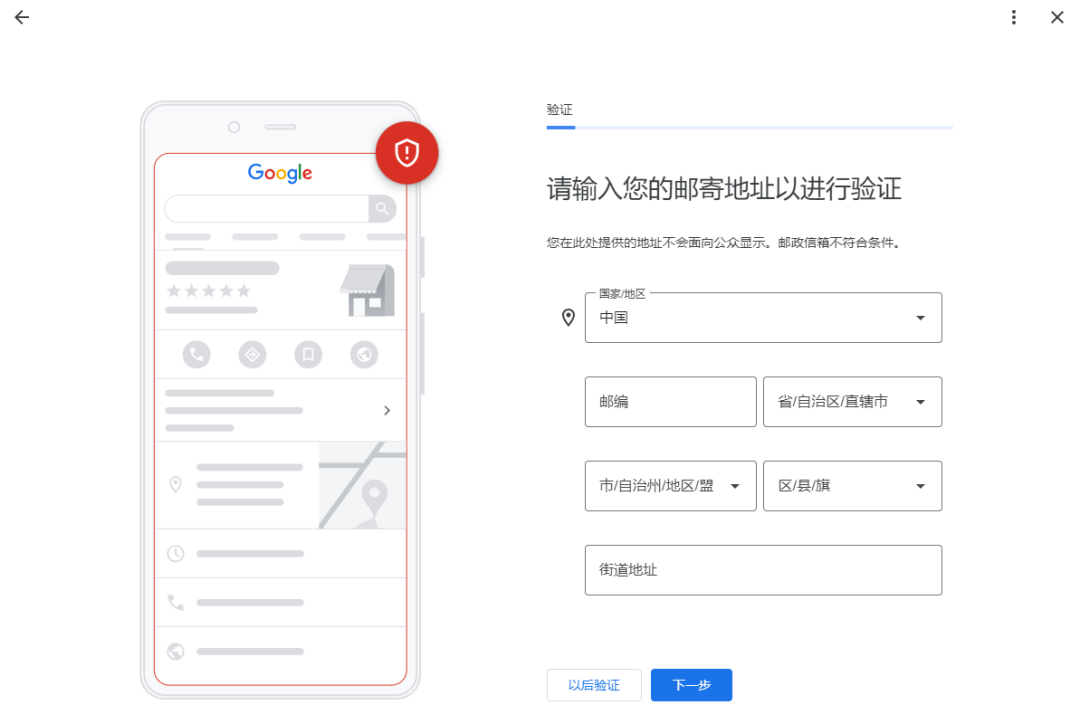
- 填写验证地址:更改国家为中国,填写营业执照上的地址
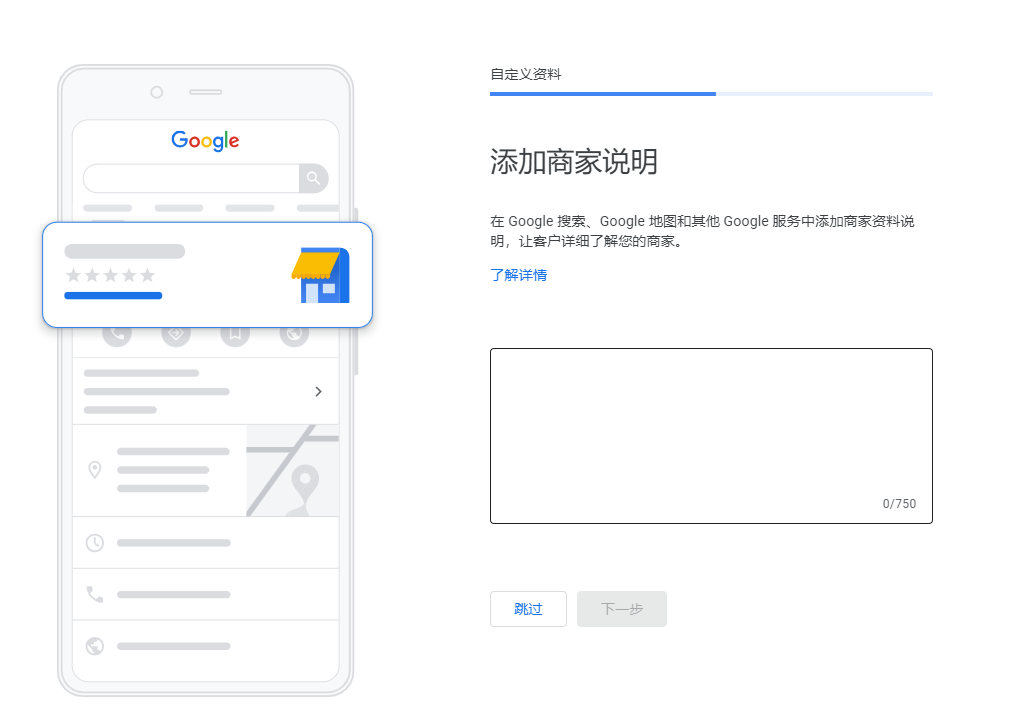
- 填写商家说明:类似于公司简介,让客户可以更详细地了解我们,用英文填写
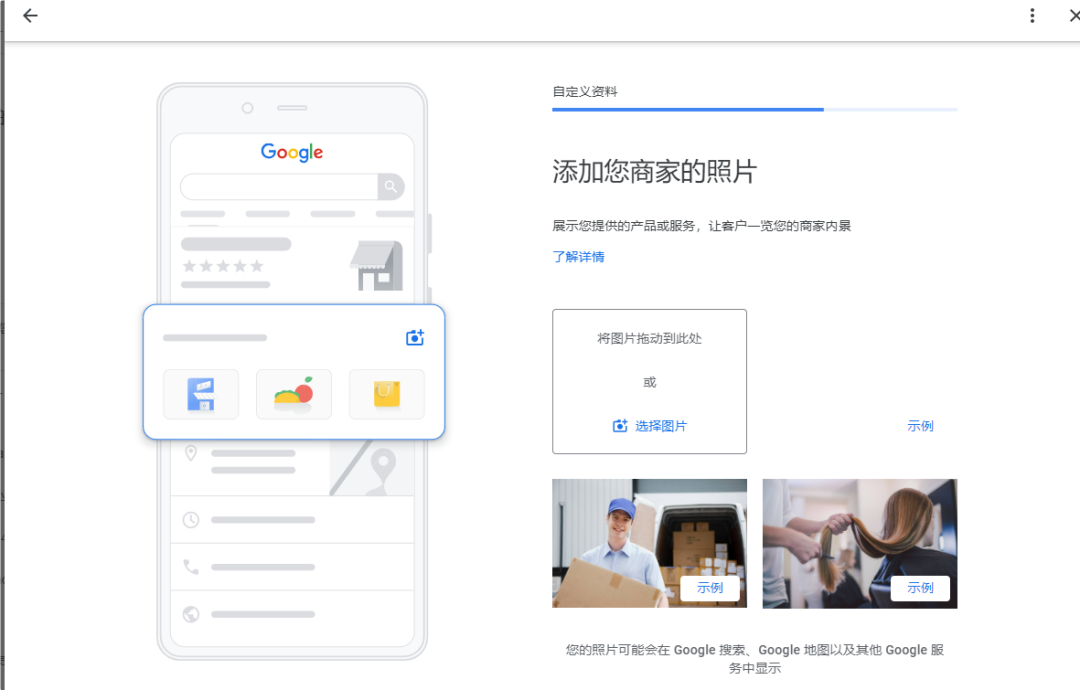
- 添加商家图片:添加公司logo、产品图或者公司内部图片等,来展示我们产品或服务。这些照片可能会在 Google 搜索、Google 地图以及其他 Google 服务中显示。
- 跳过该试用Google Workspace步骤(要花钱)
4. 完善信息
通过验证后,我们需要完善商家信息来提高可信度
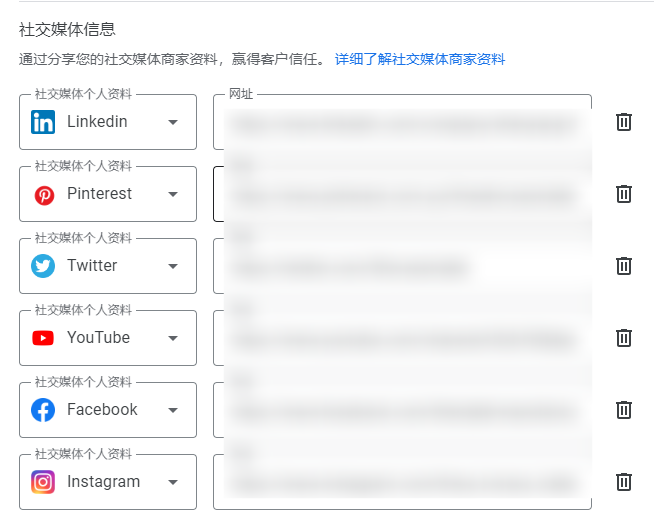
- 添加社交媒体信息:将公司现有的社媒链接添加到商家信息。
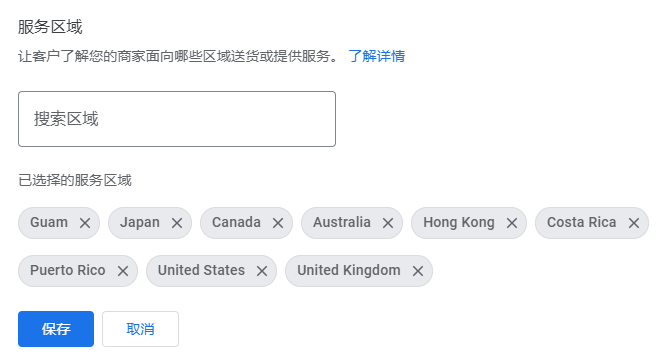
- 添加服务区域:可添加多个我们服务的区域
- 添加营业时间:可以选择营业(显示主要营业时间)或者 营业(不显示主要营业时间)
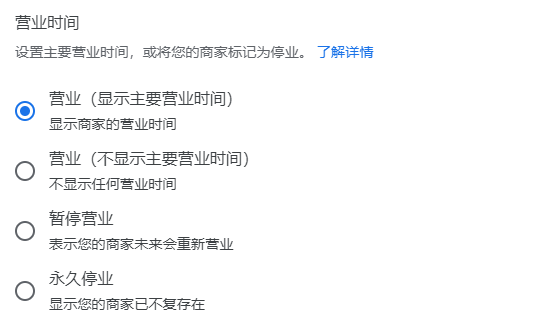
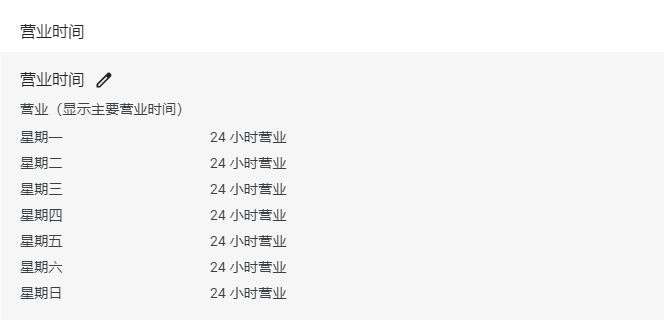
- 选择营业(显示主要营业时间)要将营业时间都设为24小时
- 添加商品:添加我们现有的产品,商品着陆页里填写产品详情页的URL,用户点击商家资料中的产品就可以直接访问产品详情页进行购买
5. 完成
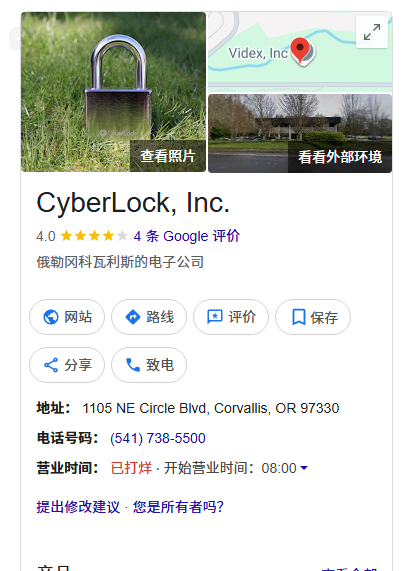
创建成功后,在谷歌搜索结果页会完整地展示我们设置好的商家信息。

后续日常维护