99%的工厂网站都在犯错:产品页只放白底图和表格,活该没询盘!
很多读者问我:“Tan,我知道产品页重要,但我不知道具体该怎么排版?图片放左边还是右边?描述文案到底怎么写才像个销售?”
今天,忘掉那些枯燥的理论。请想象你正在从上往下浏览一个世界级的 B2B 产品页。
我们将把它切分为 6 个纵向模块,手把手教你填充每一个像素。
第一模块:首屏黄金区
(位置:页面最顶部,不滚动就能看到的区域)
这是客户决定“留下来”还是“关掉”的生死 3 秒。
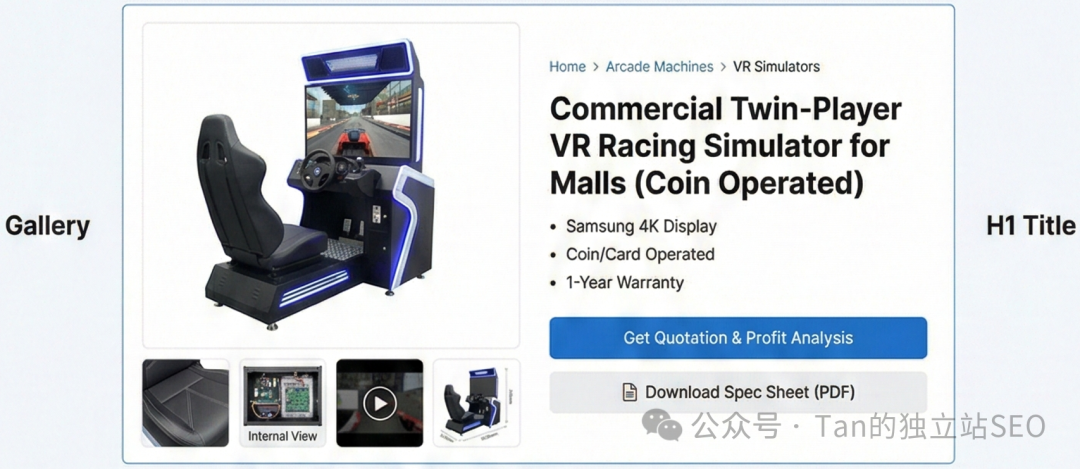
1. 左侧:图片画廊 —— 凑齐 5 张“战略图”
不要只有一张白底图!B 端买家看不到实物,你需要用图片回答他的所有顾虑。
-
• 图1 (主图):白底高清全貌图(Alt 标签写核心关键词)。 -
• 图2 (细节):特写(如真皮座椅缝线、摇杆品牌),暗示做工精良。 -
• 图3 (透明度展示):展示“核心内核”! -
• 卖机器的:打开机箱拍一张! 展示整洁走线和品牌主板。
-
-
-
• 卖原料的:拍一张实验室检测/显微镜图。 -
• 卖成品的:拍一张破坏性测试图(如剪开面料看密度)。 -
• 目的:证明你是源头工厂,且质量经得起考验。
-
-
• 图4 (视频):如果有一段 15 秒的玩法视频,把缩略图放这,点击弹窗播放。 -
• 图5 (尺寸):带标尺的线框图 (Dimension Map)。方便客户拿去测量场地,不用专门发邮件问你尺寸。
2. 右侧:核心信息与决策区
-
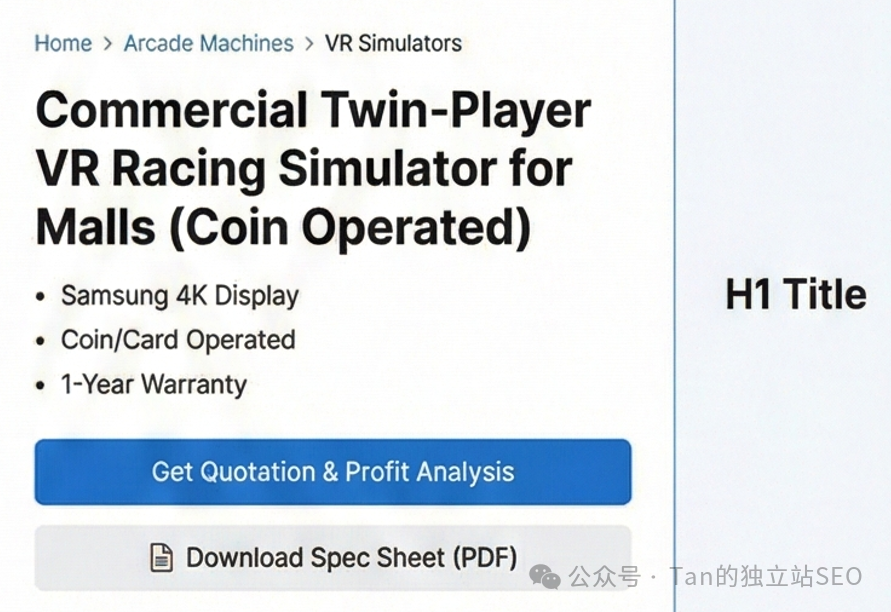
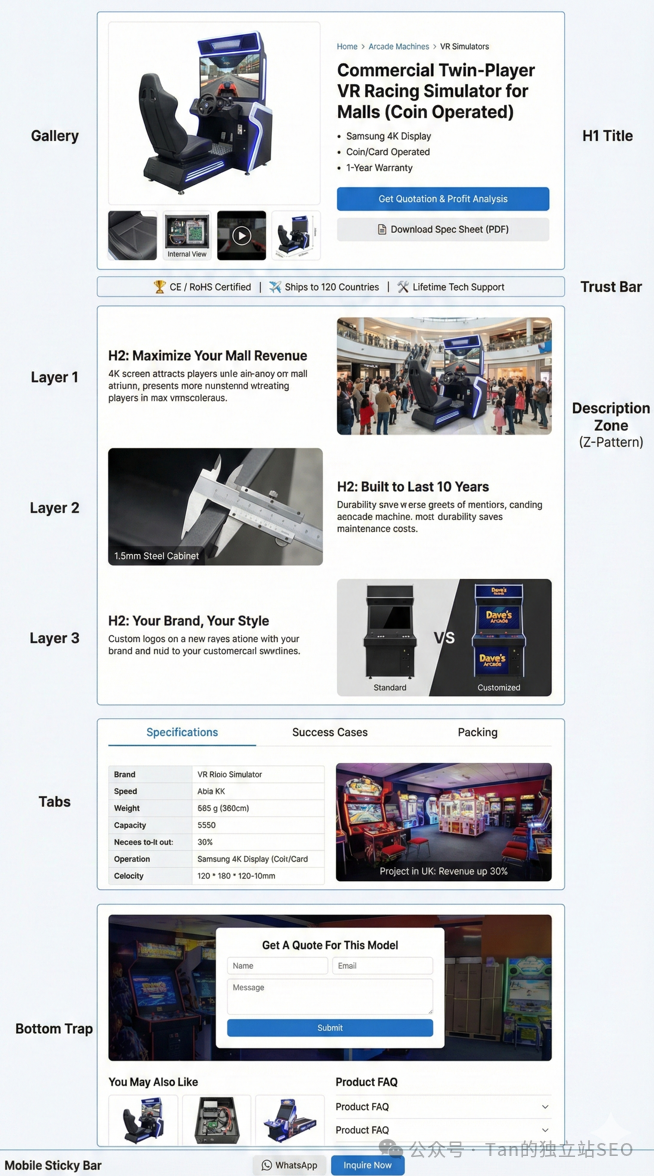
• H1 标题:Commercial Twin-Player VR Racing Simulator for Malls (场景+属性+卖点)。 -
• 面包屑 (Breadcrumb): Home > Arcade Machines > VR Simulators(SEO 权重输血管)。 -
• 短描述:3-5 个 Bullet Points 提炼核心卖点(如:Samsung 4K Display / Coin Operated)。 -
• CTA 按钮组: -
• 主按钮(醒目):[ Get Quotation & Profit Analysis ] (获取报价及盈利分析) -
• 副按钮(灰色):[ 📄 Download Spec Sheet (PDF) ] (方便采购员下载汇报)
-
第二模块:信任背书条
(位置:首屏下方,描述区上方)
放一个窄窄的灰色条,打消顾虑:
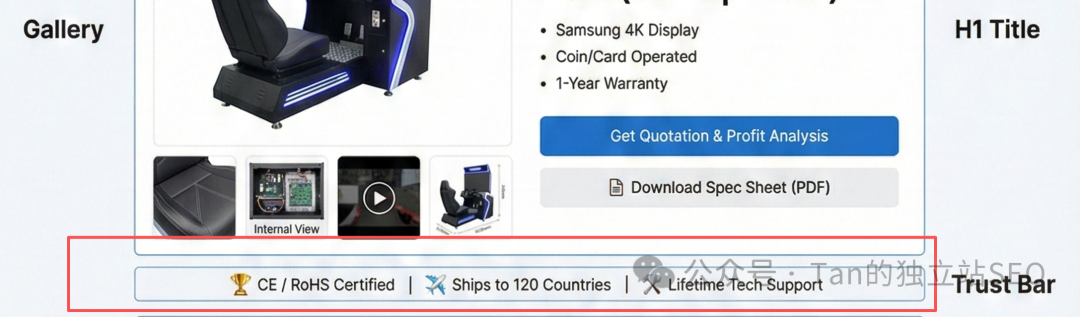
🏆 CE / RoHS Certified | ✈️ Ships to 120 Countries | 🛠️ Lifetime Tech Support
第三模块:深度描述区 —— FBA 实操与布局
(位置:页面的核心中段)
⚠️ 警告:不要在这里只放一张 Excel 表格!
这是你“图文带货”的主战场。我们要采用 “Z 字型排版”:
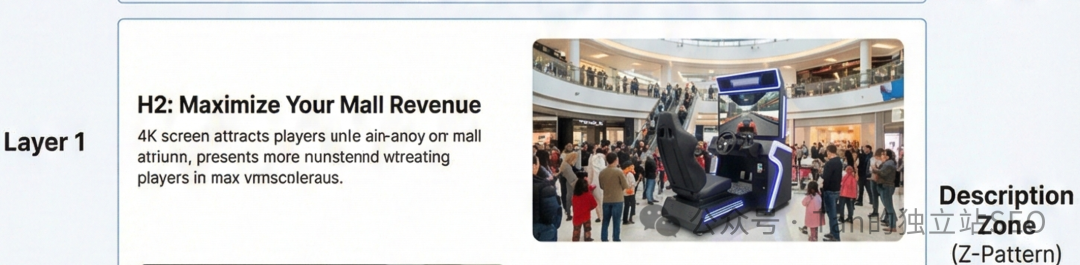
1. 第一层:场景代入 (左文右图)
-
• 例子: H2: Maximize Your Mall Revenue
Equipped with a Samsung 4K Display (Feature), which provides crystal clear visuals compared to standard screens (Advantage). This attracts 3x more players from a distance, significantly boosting your daily coin income (Benefit).
-
(翻译:三星4K屏比普通屏更清晰,能从远处吸引3倍客流,让你的投币箱爆满。)
2. 第二层:硬核质量 (左图右文)
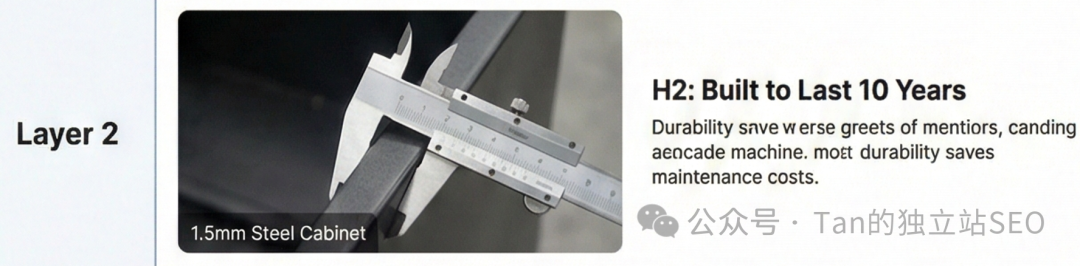
H2: Built to Last 10 Years
We use 1.5mm thick metal cabinets (Feature)… It can withstand heavy daily usage (Advantage), saving you thousands in maintenance costs (Benefit).
(翻译:1.5mm厚钢板,比同行动物抗造,帮你省下几千块维修费。)
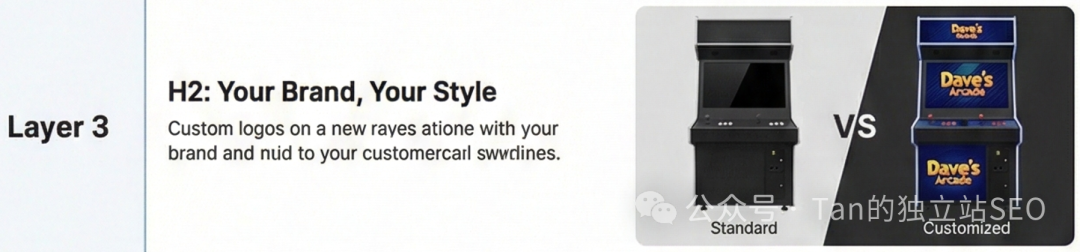
3. 第三层:定制展示 (左文右图)
第四模块:参数与案例 —— 关键一环!
(位置:描述区下方)
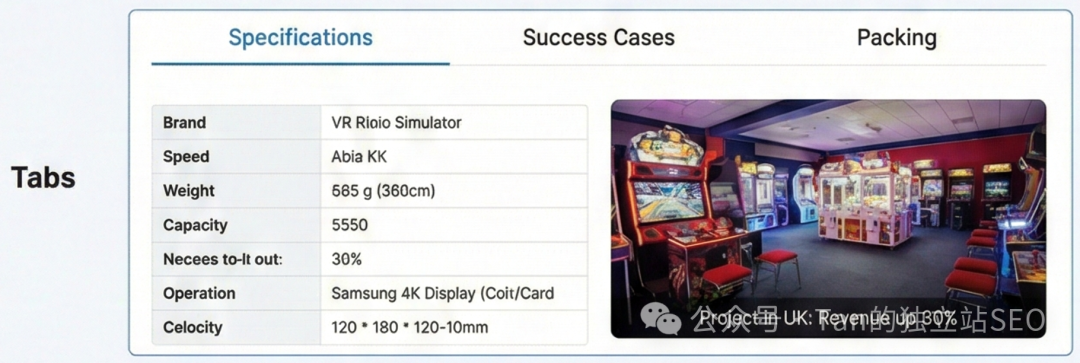
感性营销结束,上理性数据 + 真实案例。建议使用 Tabs (标签页):
第五模块:底部终极拦截
(位置:页面最底部,Footer 之前)
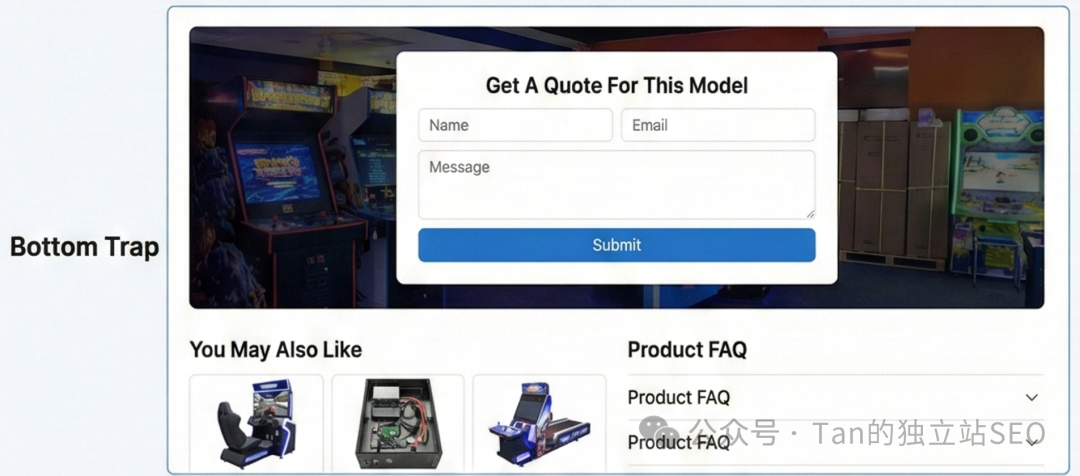
绝大多数人这里只放“相关推荐”,这是错的!客户看完这么长的内容,意向最高,别让他再去找按钮!
1. 嵌入式询盘表单 (Embedded Form)
-
• 直接放一个框:标题写 “Get A Quote For This Model”。 -
• 包含:Name, Email, Message (预填内容: “I am interested in [Product Name]…”)。 -
• 效果:这一步能挽回 20% 懒得滑回顶部的客户。
2. 相关推荐与 FAQ
-
• You May Also Like (推荐 1 款更贵的 + 1 款更便宜的)。 -
• Product FAQ (带 Schema,霸占搜索版面)。
✨ 独家彩蛋:让手机端转化翻倍的“Mobile Sticky Bar”
(WordPress 如何实现?)

产品详情页布局参考图
📋 今日作业 (页面装修工)
打开你的网站后台,对着这篇文章做“手术”:
-
1. 补图片:去拍一张“透明度展示图”(机箱内部或实验室检测)和一张“尺寸图”。 -
2. 找案例:找一张老客户的返图,放到 Tab 或者描述区里,作为“成功案例”。 -
3. 加表单:在页面最底部(Footer 上方),直接嵌入一个简短的联系表单。 -
4. 装插件:把手机底部的 Sticky Bar 加上。
Day 53 讲的是“页面的逻辑流”。
从视觉吸引,到 FBA 说服,再到案例证明,最后直接用底部表单兜底。这是一套没有任何漏洞的转化闭环。